註:筆者居住於韓國,部分內容包含韓國特有的背景。
硬體
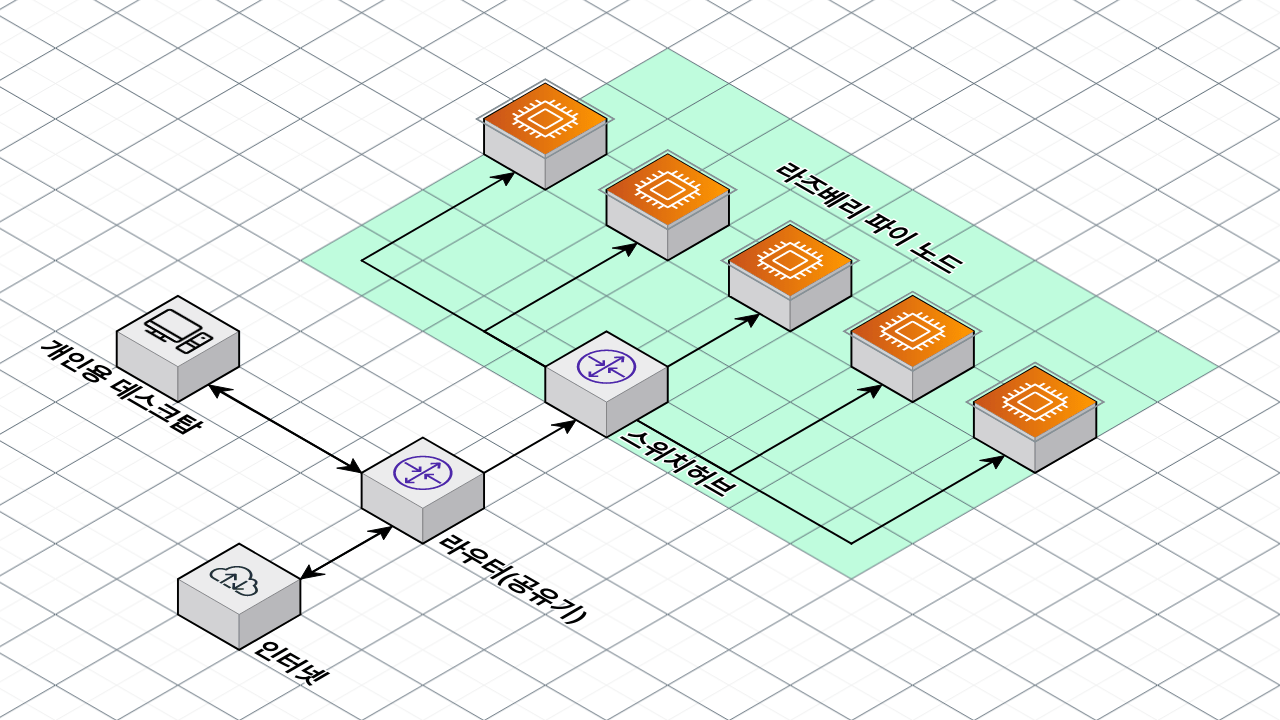
請參考上圖來組裝硬體。
如果家裡有在用電腦,那大概率已經有路由器跟平常使用的桌機了,所以只需要在上圖中加上綠色部分即可。
如果你在網路上買了交換器(非網管型 Switch),只要把所有樹莓派的網路線都接到交換器上,再從分享器拉一條網路線接到交換器上即可。
樹莓派設定
參考我之前發布的文章 自己留著看的樹莓派初始設定 與 燒掉三張 SD 卡後氣得寫下的樹莓派 USB Boot 設定方法 ,或其他部落格的文章,在樹莓派上安裝 Ubuntu Server 22.04。
雖然用 SD 卡也能架設叢集,但強烈建議設定 USB Boot 後從 USB 開機。
到這一步,假設你已經在樹莓派上安裝好 Ubuntu 並能透過 SSH 連線。
之後執行 sudo apt update -y && sudo apt upgrade -y && sudo apt install linux-modules-extra-raspi 安裝所需的相依套件。(請參考 在樹莓派 + Ubuntu 22.04 上安裝並使用 K3S
)
DHCP 伺服器設定
之後,第一次把所有樹莓派開機後,每台樹莓派都會被分配一個內網 IP。(若沒改設定,通常為 192.168.0.X 的形式)
如果不另外設定,這個內網位址會在每次開機時從空閒 IP 中取一個來指定,IP 會浮動變化,導致每次都得到分享器管理頁面查節點 IP,相當麻煩。
(精確來說,可能會變也可能不會。多數情況會維持原樣,但為了保險先設定起來。)
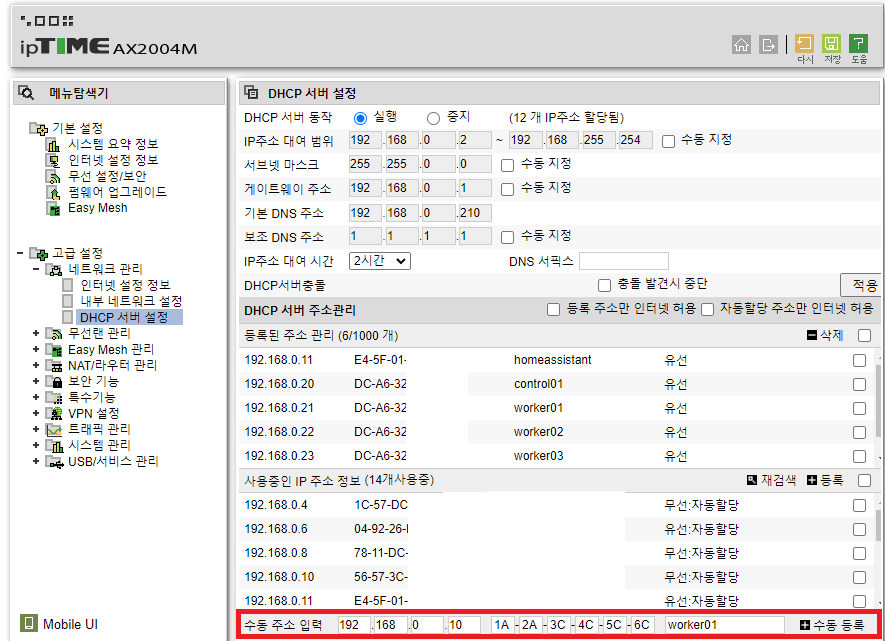
如上圖,找到類似 DHCP 伺服器設定的選單(這裡以 ipTIME1 為例),輸入第一次連線的樹莓派的 MAC Address(1A-2B-3C…),然後為它指派一個固定 IP。
我為了方便把 192.168.0.20 設為 Control Node、192.168.0.21~30 設為 Worker Node,IP 你可以自由設定。
之後 Windows 使用者用 Putty,Linux 或 Mac 使用者用 ssh CLI 準備連線。
註冊 Supabase 並取得 Postgres 連線權限
把三台都拿來當 Control Node 太浪費資源,只用一台又怕 Control Node 掛掉時難以復原,作為折衷方案,
我們會把狀態存放在外部 SaaS 上,這樣即使 Control Node 掛掉,只要替換 Control Node 就能從外部 Storage 取回狀態繼續使用。
為此採用提供免費 DB 的 Supabase。
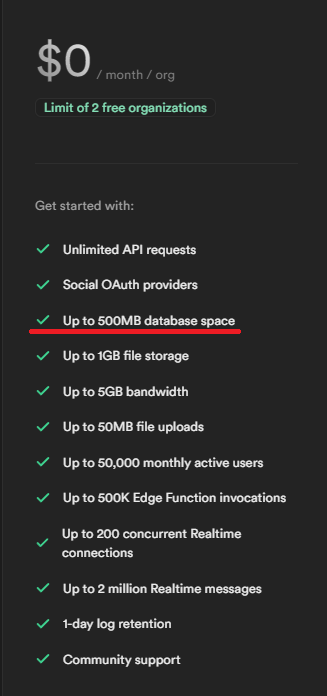
到 Supabase 註冊帳號,設定好 Postgres 連線權限後取得連線資訊。
可以的話,Supabase 也支援 PgBouncer,建議連 PgBouncer 一起設定。
(由於有同時連線數限制,之後安裝 Portainer 時雖然能正常運作,但若沒有 PgBouncer 會冒出許多錯誤訊息。)
設定 Master Node
以下假設已依上述步驟完成 Ubuntu 安裝。
請準備以下項目。
- 要當作 Master Node 的樹莓派 IP(上面 DHCP 伺服器設定中指派的 IP)
- 例如:
192.168.0.20,之後 Worker Node 加入時會用到,請務必記下來。
- 例如:
- 準備 Kubernetes 叢集互相 Join 時使用的隨機 Token。我使用了不含特殊符號、由英文大小寫+數字組成的 60 位隨機字串。之後 Worker Node 加入時會用到,請務必記下來。
- 例如:
jUofPu4hMegXLDKgCn6FbsfWcL8mFQu3DYEiyDjQgh8447cMAqwfgYwTeNU4
- 例如:
- 準備上面取得的 Postgres endpoint。
- 例如:
postgres://postgres:postgresPassword@db.mydb.supabase.co:5432/postgres
- 例如:
curl -sfL https://get.k3s.io | sh -s - --write-kubeconfig-mode 644 --disable servicelb --token <2,myToken> --node-taint CriticalAddonsOnly=true:NoExecute --bind-address <1,myControlNodeIP> --disable local-storage --datastore-endpoint <3, postGresEndpoint>依照 1、2、3 替換成實際的內容。下面是範例。
curl -sfL https://get.k3s.io | sh -s - --write-kubeconfig-mode 644 --disable servicelb --token mytoken --node-taint CriticalAddonsOnly=true:NoExecute --bind-address 192.168.0.20 --disable local-storage --datastore-endpoint postgres://postgres:postgresPassword@db.mydb.supabase.co:5432/postgres逐項說明選項:
curl -sfL https://get.k3s.io | sh -s -:安裝 K3S。--write-kubeconfig-mode 644:將 KubeConfig 檔案的存取權限設為 644,之後設定會用到。--disable servicelb:停用 K3S 預設的 Service Load Balancer (klipper-lb)。之後會另外安裝 MetalLB 作為負載平衡器。--token <mytoken>:設定 K3S 叢集互相 Join 時使用的 Token。--node-taint CriticalAddonsOnly=true:NoExecute:對 Control Node 加上 Taint。也就是說,為了穩定性,除了真正重要的容器之外,其他容器都不會在 Control Node 上執行。 如果你只有一台節點,或希望 Control Node 也能跑容器,請拿掉這個選項。--bind-address <myControlNodeIP>:將 master node 綁定到特定 IP 的參數。--disable local-storage:停用 K3S 預設的 Local Storage。之後會另外安裝 Longhorn Storage。--datastore-endpoint <postGresEndpoint>:以外部 Database 取代內建 Etcd 作為狀態儲存。
在 Master Node 上執行上述指令,Kubernetes 就會開始安裝。
接下來為了方便,修改 hosts 檔。
執行 sudo vi /etc/hosts(任何文字編輯器都可以),加入如下幾行。
192.168.0.20 control01 control01.local

192.168.0.21 worker01 worker01.local
192.168.0.22 worker02 worker02.local
192.168.0.23 worker03 worker03.local
我這邊把 192.168.0.20 取名為 control01、21 取名 worker01、22 取名 worker02。
這樣設定後,之後從 control Node SSH 連線時,直接輸入 ssh worker01 就能連上,相當方便。
最後,為了讓 Master Node 容易連到 Worker Node,設定一下 SSH。
輸入 ssh-keygen,然後一路按 Enter 不輸入任何內容,產生 ssh key。
之後將 ~/.ssh/id_rsa.pub 的內容好好複製下來。
設定 Worker Node
以下假設已依上述步驟完成 Ubuntu 安裝。
先設定 SSH 連線。
在 ~/.ssh/authorized_keys 換行後,把剛才複製的 id_rsa.pub 內容貼上。
之後在 control Node 上輸入 ssh worker01 等指令,確認能順利連線。
若無法連線,可搜尋 ssh authorized_keys 註冊等關鍵字來排除問題。
接著安裝 K3S。
請準備以下項目。
- 上面設定的 Master Node IP
- 上面設定的 Master Node Token
接著執行下列指令,把 Worker Node Join 進來。
curl -sfL https://get.k3s.io | K3S_URL=https://<1,myControlNodeIP>:6443 K3S_TOKEN=<2,myToken> sh -依 1、2 替換成實際內容。下面是範例。
curl -sfL https://get.k3s.io | K3S_URL=https://192.168.0.20:6443 K3S_TOKEN=mytoken sh -之後確認 Node 已成功 Join。
確認節點 Join 並建立 Label
在 Control Node 上執行 kubectl get nodes,確認節點都正常 Join。
接著為了修正 ROLES 欄位,在 Control Node 上對每個節點執行下面的指令。
節點少就少執行幾行,節點多就多執行幾行。
kubectl label nodes worker01 kubernetes.io/role=worker
kubectl label nodes worker02 kubernetes.io/role=worker
kubectl label nodes worker03 kubernetes.io/role=worker
接著加上讓建立容器時只會排程到特定 Pod(Worker Node)的 Label。(上下兩組都要執行!)
kubectl label nodes worker01 node-type=worker
kubectl label nodes worker02 node-type=worker
kubectl label nodes worker03 node-type=worker
最後做一次最終確認。
下面是我這邊的輸出。你的 ROLES 欄位可能還跟我不一樣。(kubectl get nodes)
NAME           STATUS   ROLES                  AGE    VERSION
control01      Ready    control-plane,master   307d   v1.27.4+k3s1
worker02       Ready    worker                 307d   v1.27.4+k3s1
worker01       Ready    worker                 307d   v1.27.4+k3s1
worker03       Ready    worker                 307d   v1.27.4+k3s1
另外也確認一下加上的 label(kubectl get nodes --show-labels)。
label 很多是正常的,只要確認我們加上的 node-type=worker 有出現就行。
結語
恭喜!硬體與 Kubernetes 安裝都順利完成了。
整個設定流程偏長,如果有卡關的地方,歡迎在留言區告訴我!
ipTIME 是韓國常見的家用路由器品牌,韓國家庭使用者對其管理介面相當熟悉。同樣的 DHCP 靜態指派觀念也適用於其他品牌的路由器。 ↩︎
Comments