註:筆者居住於韓國,部分內容包含韓國特有的背景。
樹莓派哪裡都好,就是SD卡開機經常讓人非常火大。
折騰的時候SD卡反覆拔插,不小心刮傷了導致無法辨識,真的會讓人心煩意亂。
我知道SD卡和USB用的是類似的技術,但是……
經驗上,USB的穩定性通常要好一些(實體損壞方面)。
所以,把SD卡扔掉,讓我們用USB來開機吧!
以下內容基於Ubuntu 22.04 Server環境撰寫。
1. 燒錄SD卡
- 要從USB開機,得先調整bootloader,而這就需要至少用SD卡開機一次。
- 燒錄SD卡,進行SSH連線。之後的指令都在終端機裡執行。
2. 更新EEPROM中的Bootloader
- EEPROM:還記得在計算機結構課上學到的ROM嗎?大致上把它當作「可寫可擦的ROM」就行。
- Bootloader就放在這裡執行,大約2020年9月之後版本的bootloader開始支援USB開機。
- 順便升級一下吧。
Ref: https://www.raspberrypi.com/documentation/computers/raspberry-pi.html#automaticupdates
- 執行
sudo rpi-eeprom-update指令,確認當前/最新版本的Bootloader。 - 執行
sudo rpi-eeprom-update -a指令,預約Bootloader更新。 - 用
sudo reboot重新開機,開機過程中bootloader更新就會執行。 - 再次執行
sudo rpi-eeprom-update指令,確認更新是否成功。
- Update (2023.05.19)
- 上面的 rpi-eeprom-update 只支援RPI4以上。
- 如果你使用的是RPI 3B或更早的版本,請參考 Booting Raspberry Pi 3 B With a USB Drive 。
- 如果使用Raspbian OS,按照該指南操作即可。
- 如果使用Ubuntu,config.txt 需要修改
boot/firmware/config.txt!!!
3. 設定開機順序
- Ubuntu Server裡沒有raspi-config程式,所以先安裝。
- 輸入
sudo apt install raspi-config來安裝raspi-config程式。 - 輸入
sudo raspi-config指令後,進入 Advanced Option -> Boot Order。 - 選擇
USB Boot,然後用sudo reboot重新開機。
4. 確認開機順序是否正確套用
- 輸入
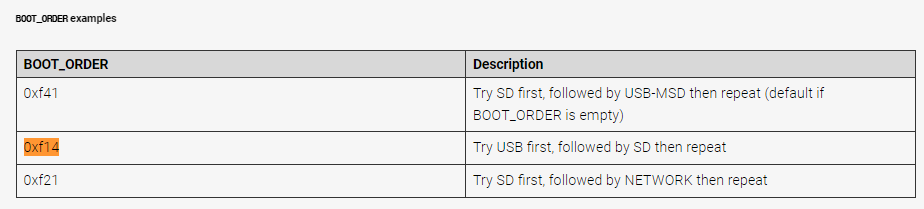
vcgencmd bootloader_config。 - 檢查下方是否設定了
BOOT_ORDER=0xf14。如果沒有設定,表示設定過程中出了問題,重複1~3步。 - Ref: https://www.raspberrypi.com/documentation/computers/raspberry-pi.html#configuration-properties
5. 在USB上燒錄OS後插上重新開機
- 拔掉SD卡,在USB上燒錄OS後重新開機。
- 哇!開機成功了。Good!
Comments