
註:筆者居住於韓國,部分內容包含韓國特有的背景。
Fly.io 這家公司提供了一項功能:只要準備好 Docker 映像檔,就能輕鬆地把映像檔部署到指定國家等。
(註冊完成後)只要適當地撰寫一個名為 fly.toml 的檔案,然後輸入
flyctl deploy它就會幫你處理好一切,將映像檔上傳到伺服器,並完成 DNS、HTTPS 設定、IP 配發、監控(Grafana)設定等。
而且只要點幾下就能 Scale-up。雖然你也可以自己手動設定,但這些相當繁瑣的工作它都會替你完成,非常方便。
此外,免費方案也提供如下規格。
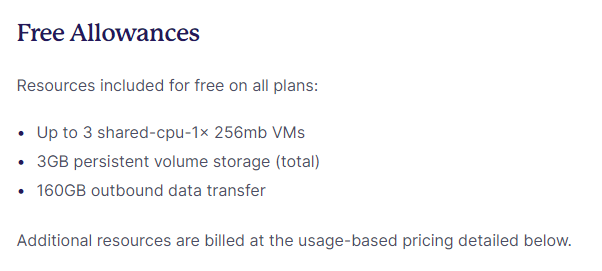
不過既然是免費方案,規格自然並不寬裕。 因此它適合那種「資料管理很重要、希望使用雲端服務,但又不會消耗太多運算資源」的應用程式。
下面我就來介紹如何安裝一款非常適合此用途的密碼管理器 Vaultwarden。
VaultWarden(Bitwarden 相容伺服器)

Bitwarden 是一款密碼管理器,能讓你透過網頁瀏覽器、Windows、iOS、Android 應用程式等在多台裝置之間共享密碼。
如果你用過 Chrome,把它想成「Chrome 自動填入」功能就最容易理解。
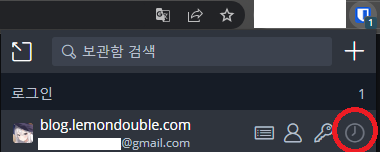
除此之外,Bitwarden 還支援 OTP 功能,
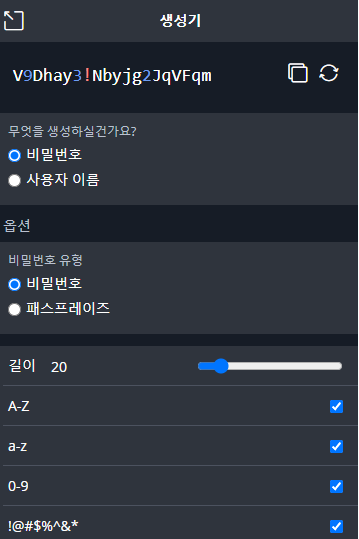
並提供密碼產生器,
以及透過 Organization(組織)設定共享密碼的功能。
如果你和別人一起開發,需要共享 Slack Webhook URL、環境變數、開發資料庫 ID 與密碼等,這些功能就非常實用。
此外它還提供安全稽核功能,可以檢查被洩漏的資料庫中是否有與你密碼一致的項目、是否存在被重複使用的密碼等,以及透過端對端加密傳送敏感資料的 SEND 功能等。
然而,Bitwarden 雖然是開源的,可以 Self-hosting 密碼伺服器,但若要在生產等級確保高可用性,會需要較高的規格與不少設定。(Bitwarden Install Docs )
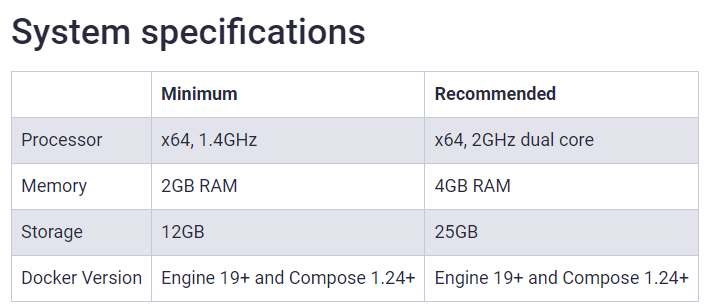
為了解決這個問題,有個名為 Vaultwarden 的專案,它與 Bitwarden Client 相容,但降低了規格需求,並採用 SQLite 作為資料庫,只靠一個 Docker Image 就能跑起伺服器。
相比官方伺服器需要 2GB RAM,這個伺服器在 Idle 狀態下約只需要 100MB 記憶體,所以利用 Fly.io 部署後就能輕鬆使用!
讓我們按照以下步驟來部署一台 Vaultwarden 伺服器吧。
- 按照 Fly.io Docs(Link )中的說明,安裝與你的 OS 相符的 flyctl,並完成登入。
- 在 Shell 中建立任一資料夾(我使用的是
~/flyio/vaultwarden資料夾),然後進入該資料夾。 3 . 輸入以下命令建立一個名為fly.toml的設定檔。此時,app-name可以依需求修改。輸入時會出現選擇 Region 的視窗,我選擇了距離最近的 Tokyo(nrt) 區域。
flyctl launch --name app-name --image vaultwarden/server:latest --no-deploy- 輸入以下命令,建立一個用來持久化保存資料的 Volume。Volume 你可以把它想成一種 SSD:即使容器掛掉,儲存在其中的檔案也不會消失。app 名稱要與第 3 步中設定的 app 名一致,Region 同樣選擇最近的 Tokyo(nrt) 區域。
flyctl volumes create vaultwarden_data --size 1 --app app-name- 使用以下命令建立應用程式啟動時要注入的 Admin Token Secrets。
ADMIN_TOKEN你可以把它視為進入管理員頁面所需的密碼。 請使用一組不會外洩的獨立密碼;為了進入 admin 頁面進行初始設定,我們會新增這個 Secrets 值。
flyctl secrets set ADMIN_TOKEN=abc123456 - 參考以下檔案,修改資料夾中的
fly.toml檔案。 只需要在原有檔案中修改[env]區段、[mounts]區段以及[[services]]->internal_port部分即可。
app = "app-name"
kill_signal = "SIGINT"
kill_timeout = 5
processes = []

[env]
  ROCKET_PORT = 8080

[experimental]
  allowed_public_ports = []
  auto_rollback = true

[mounts]
  destination = "/data"
  source = "vaultwarden_data"

[[services]]
  http_checks = []
  internal_port = 8080
  processes = ["app"]
  protocol = "tcp"
  script_checks = []
  [services.concurrency]
    hard_limit = 25
    soft_limit = 20
    type = "connections"

  [[services.ports]]
    force_https = true
    handlers = ["http"]
    port = 80

  [[services.ports]]
    handlers = ["tls", "http"]
    port = 443

  [[services.tcp_checks]]
    grace_period = "1s"
    interval = "15s"
    restart_limit = 0
timeout = "2s"- 在該資料夾底下執行以下命令以部署應用程式。
flyctl deploy- 部署後,輸入以下命令存取網頁。然後點擊「建立帳號」,進行帳號建立與主密碼建立。
flyctl open- (Optional) 之後用以下命令進入管理員頁面,並使用上面建立的
ADMIN_TOKEN登入。若有需要的設定可以進行設定。我自己關閉了新使用者註冊,並關閉了邀請功能。
flyctl open /admin- 然後下載 Bitwarden 用戶端,點擊左上角的箭頭,輸入你已部署的應用程式網址。可輸入
app-name.fly.dev,或是輸入你剛才訪問過的網頁網址。
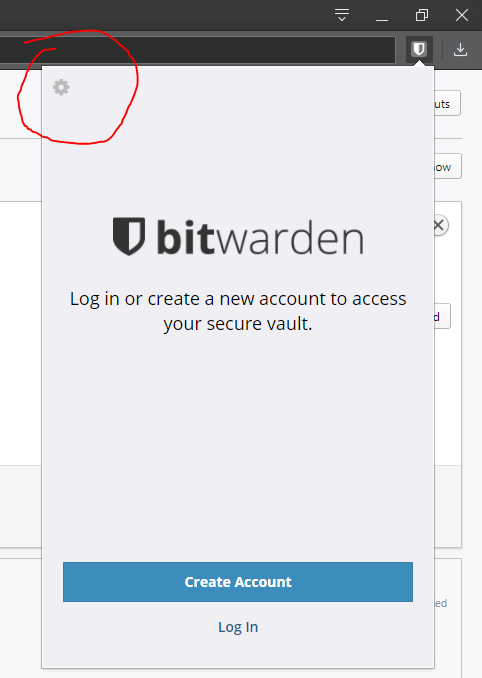
恭喜你! 走到這一步代表設定已經完成!
之後就可以享用一款相當好用的密碼管理器了。
Appendix 1. OTP 要怎麼新增? 在新增 ID/Password 時,於以下的 TOTP 欄中

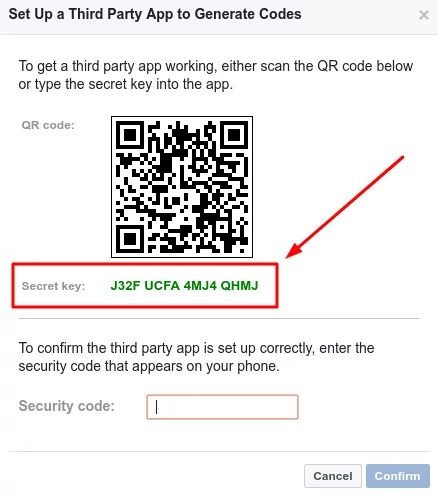
輸入上面那樣的 Secret Key 即可。
Appendix 2. 我已經在用 Google 密碼了,可以繼續使用嗎?
A. 可以!
從 Google 密碼管理器中匯出密碼後,
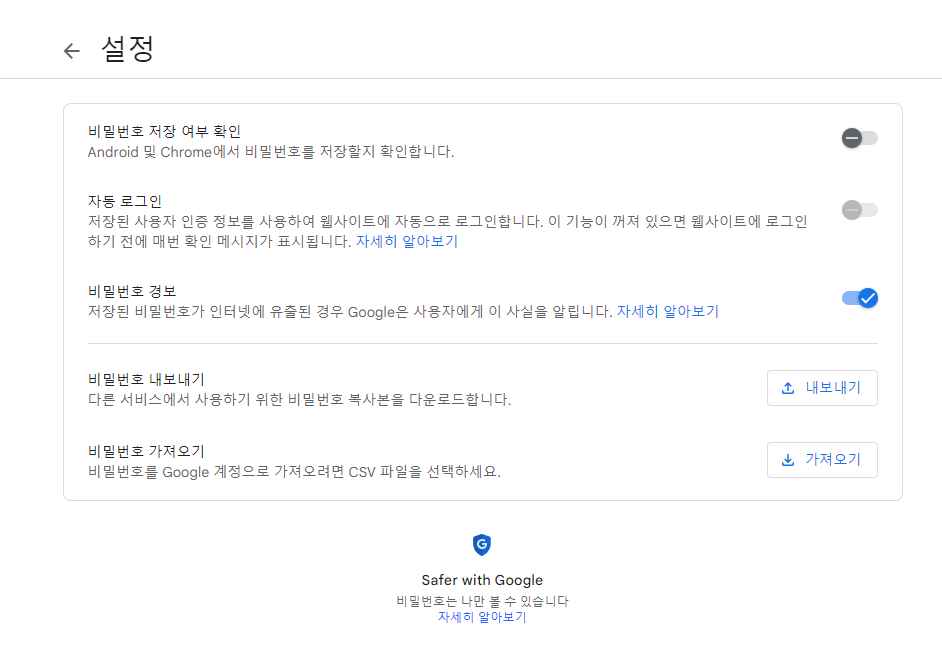
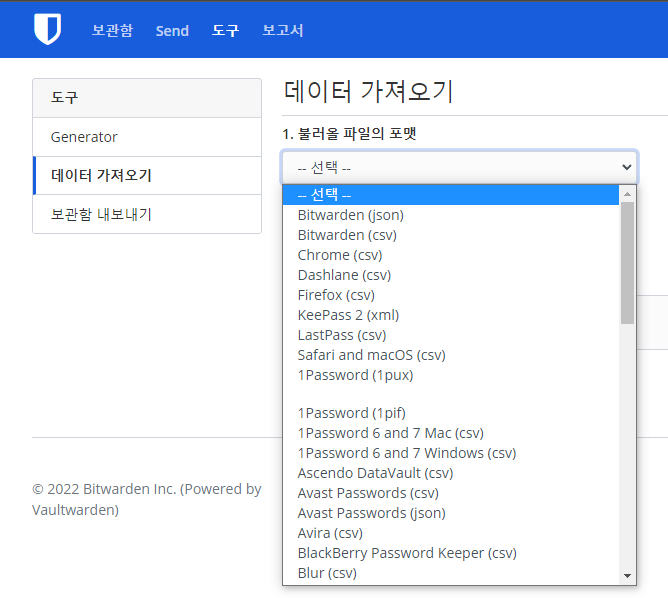
進入 Vaultwarden 網頁主控台 -> 登入 -> 工具 -> 匯入資料,就可以繼續使用你之前在 Chrome 中使用的密碼。
Comments