註:筆者居住於韓國,部分內容包含韓國特有的背景。
1. 新增並掛載新磁碟
- 此部分內容與一般 SSD / HDD 掛載相同!如果遇到問題,也可以搜尋
Ubuntu 硬碟掛載等關鍵字參考操作。
將 SSD 或 HDD 連接到樹莓派。
輸入
sudo fdisk -l指令,找出已掛載硬碟的名稱。我這裡是/dev/sda。
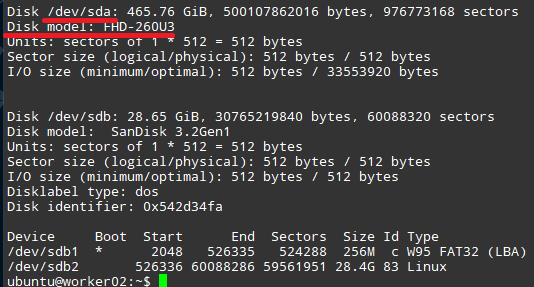
- 輸入
sudo wipefs -a /dev/<剛才確認的磁碟>,小心地格式化磁碟。(範例:sudo wipefs -a /dev/sda) - 輸入
sudo mkfs.ext4 /dev/<剛才確認的磁碟>,將磁碟格式化為 ext4 格式。 - 輸入
sudo blkid -s UUID -o value /dev/<剛才確認的磁碟>,取得該磁碟的唯一 ID(形如 680dfccb-9d8f-431c-ab3b-8c1e6c86e04f)。 - 使用
sudo mkdir /storage-ssd(位置隨意,我為方便起見掛載在根目錄下名為/storage-ssd的資料夾)建立掛載用的資料夾。 - 以 sudo 權限開啟
/etc/fstab,在最後一行加入UUID=7cf3fc21-74d6-4c01-a835-f8bd36bc3f7b /storage-ssd ext4 defaults 0 0。(掛載到第 6 步建立的資料夾) - 透過
sudo mount -a掛載剛剛註冊的磁碟。
2. 將新磁碟註冊到 Longhorn
接下來把新磁碟註冊到 Longhorn 吧!
- 在瀏覽器中開啟先前設定的負載平衡器 IP(
http://192.168.0.201/)。 - 依序選擇 Node -> 該 Node -> Edit Node and disks。
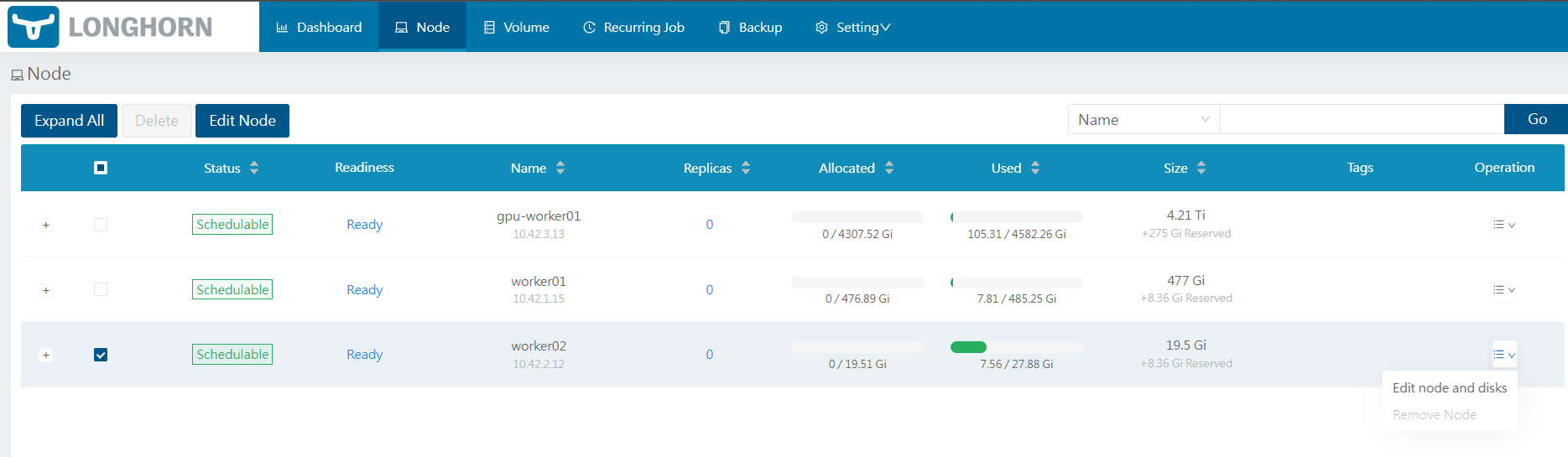
在 disk tag 中輸入與設定 StorageClass 時的
diskSelector相同的標籤,告知系統此磁碟屬於該 StorageClass。接著將 Path 指定為上面設定的掛載資料夾。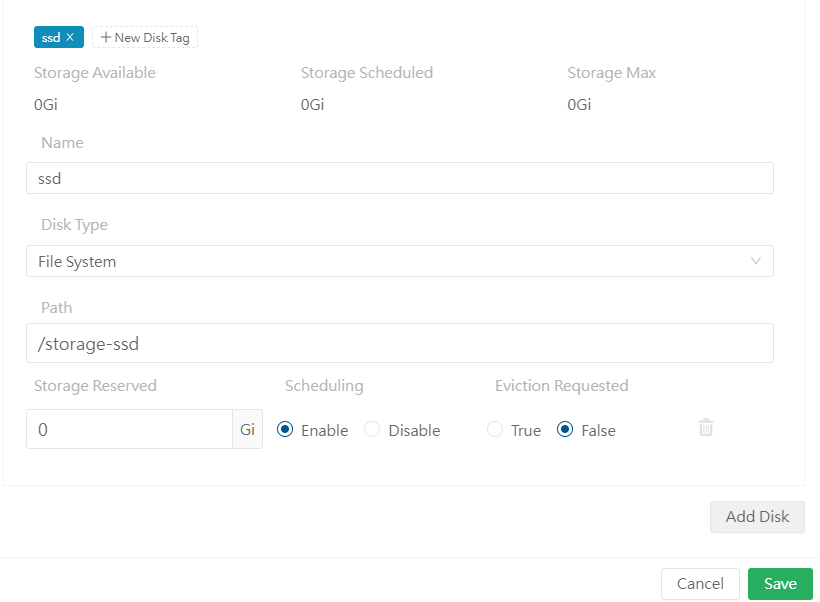
之後按下儲存,並確認 volume 是否正常被辨識。
3. 結語
辛苦了!現在可以透過 Longhorn 為後續的應用程式穩定地提供分散式儲存系統了!
接下來將介紹如何透過 Sealed Secrets 將密碼等敏感資訊用 Git 進行管理,之後還計畫實作 Private Docker Registry。
謝謝!
Comments