
註:筆者居住於韓國,部分內容包含韓國特有的背景。
1. 開始 GitOps
ArgoCD 已經安裝完成,接下來整理一下儲存庫的結構。
我們會使用 App On Apps 模式來打造一套簡潔的部署方式。
就算現在還不太理解,先跟著做就好。
把上次建立的空儲存庫整理成下面這樣的結構。
/apps
    ㄴ/disabled
    ㄴ/enabled
/init
/modules
接著,把先前操作過的 ip_address_pool.yaml、(ArgoCD 的) ingress.yaml、traefik-update.yaml、values.yaml 全部放進 init 資料夾。
把最初設定時的檔案保存在 Git,是為了在日後需要還原叢集時,可以用 kubectl -f 檔案名稱 快速重新套用這些設定檔。
像下面這樣加入檔案,再寫一份 README.md 紀錄到目前為止做了哪些事,叢集出狀況時對還原會有很大的幫助。README.md 請自己寫!
/init
    ㄴ ip_address_pool.yaml
    ㄴ ingress.yaml
    ㄴ traefik-update.yaml
    ㄴ values.yaml
接著,在 init 資料夾中參考下方的 yaml 加入 root-app.yaml。
apiVersion: argoproj.io/v1alpha1
kind: Application
metadata:
  name: <隨意取一個喜歡的名字 (筆者是 lemon-k8s-apps)>
  namespace: argocd
spec:
  destination:
    namespace: argocd
    server: 'https://kubernetes.default.svc'
  source:
    repoURL: 'git@github.com:<YourOrganizationName>/<YourRepositoryName>.git'
    targetRevision: HEAD
    path: apps/enabled
  project: default
  syncPolicy:
    syncOptions:
      - CreateNamespace=true
逐項拆解:
- 新增一個由 ArgoCD 管理的應用程式
- 該應用程式參考 GitHub 上自己的儲存庫
- Path 會執行上面設定的 apps/enabled 資料夾下所有 yaml 檔
然後執行 kubectl apply -f root-app.yaml 安裝 root app。
之後回到 ArgoCD,確認自己的第一個應用程式是否正確顯示。如果 Sync 失敗並提示儲存庫中沒有該 Path,那就是已經正常連線了。
2. 安裝 Longhorn
- 假設除了主 USB(裝有作業系統的 USB)之外,至少還插了一個用於儲存的 USB、SSD 或 HDD。
截至 2023 年 12 月,使用 ArgoCD 首次安裝時,Longhorn 的初始 Batch Job 會因為一個 bug 而失敗,所以我們先手動安裝一次再轉移到 ArgoCD。
Longhorn 是分散式儲存管理員,提供以下功能。(懶得讀的話,可以簡單把它當成提供類似 S3 的功能!)
- 分散式儲存
依照設定,將檔案分散保存到 N 個儲存裝置上。
如果某次故障導致一個儲存裝置損毀,原本放在它上面的資料會自動遷移到其他儲存裝置,確保至少維持 N 份備援。
如此一來,即使一顆 SSD 故障,其他儲存裝置上仍有相同資料,程式與系統就能繼續正常運作。
- Storage Tiering
有些系統是 I/O 非常重的工作負載,需要高效能儲存;
有些系統則是不常讀取的檔案非常多,比起效能更需要容量。
Longhorn 支援 StorageClass,可以據此把儲存分層使用。
例如:在 I/O 重要的情況下,可分配只由 NVMe SSD 組成的 storage class;如果只是大量檔案儲存,則分配只由 HDD 組成的 storage class。
那麼!透過下列指令安裝 Longhorn。
helm repo add longhorn https://charts.longhorn.io
helm repo update
helm install longhorn longhorn/longhorn --namespace longhorn-system --create-namespace --set service.ui.loadBalancerIP="192.168.0.201" --set service.ui.type="LoadBalancer"
如果安裝成功,從瀏覽器開啟 http://192.168.0.201,確認 Longhorn UI 有正常顯示。
3-1. 使用 ArgoCD 安裝 - 加入設定檔
既然手動安裝已經完成一次,我們就把已經安裝好的 Longhorn 移轉到 ArgoCD。
資料夾結構與部署策略如下。依下方結構,部署 root-app 後底下的應用程式會自動啟動。
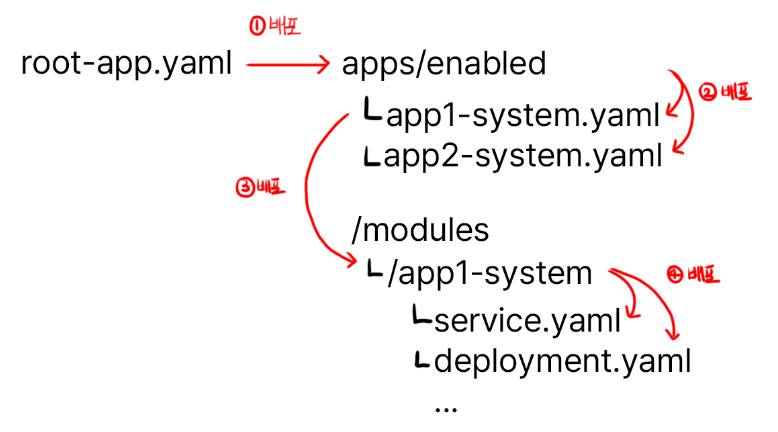
這一步同樣先照做。加入下面的檔案。
apps/enabled/longhorn-system.yaml
apiVersion: argoproj.io/v1alpha1
kind: Application
metadata:
  name: longhorn-system
  namespace: argocd
spec:
  destination:
    namespace: longhorn-system
    server: 'https://kubernetes.default.svc'
  source:
    path: modules/longhorn-system
    repoURL: 'git@github.com:<YourOrganizationName>/<YourRepositoryName>.git'
    targetRevision: HEAD
  project: default
加入一個自動部署 modules/longhorn-system 的應用程式。
modules/longhorn-system/longhorn.yaml
apiVersion: argoproj.io/v1alpha1
kind: Application
metadata:
  name: longhorn
  namespace: argocd
spec:
  destination:
    namespace: longhorn-system
    server: 'https://kubernetes.default.svc'
  source:
    repoURL: 'https://charts.longhorn.io'
    targetRevision: 1.5.3
    chart: longhorn
    helm:
      parameters:
        - name: service.ui.loadBalancerIP
          value: 192.168.0.201
        - name: service.ui.type
          value: LoadBalancer
  project: default
透過 helm.parameters,可以像上面那樣加入要寫進 values.yaml 的值。
modules/longhorn-system/storage-class.yaml
kind: StorageClass
apiVersion: storage.k8s.io/v1
metadata:
  name: longhorn-ssd
provisioner: driver.longhorn.io
allowVolumeExpansion: true
reclaimPolicy: "Delete"
volumeBindingMode: Immediate
parameters:
  numberOfReplicas: "2"
  fsType: "ext4"
  diskSelector: "ssd"
---
kind: StorageClass
apiVersion: storage.k8s.io/v1
metadata:
  name: longhorn-hdd
provisioner: driver.longhorn.io
allowVolumeExpansion: true
reclaimPolicy: "Delete"
volumeBindingMode: Immediate
parameters:
  numberOfReplicas: "1"
  fsType: "ext4"
  diskSelector: "hdd"
加入 ssd、hdd 儲存。如果你使用 USB,也可以把名稱改成 longhorn-usb 等。
numberOfReplicas:副本的數量。筆者的情況,SSD 用來存放應用程式需要的資料,為了穩定性至少設成 2 份;HDD 只是單純的檔案儲存,因此設成 1 份。
fsType:檔案系統類型。預計使用 ext4。如果跟著本指南操作,維持一樣即可。
diskSelector:稍後註冊磁碟時會用到,請記下來。
作業完成後,Git commit 之後 Push!
3-2. 使用 ArgoCD 安裝 - 實際進行部署
接下來進入最初設定的 ArgoCD,親自進行部署。
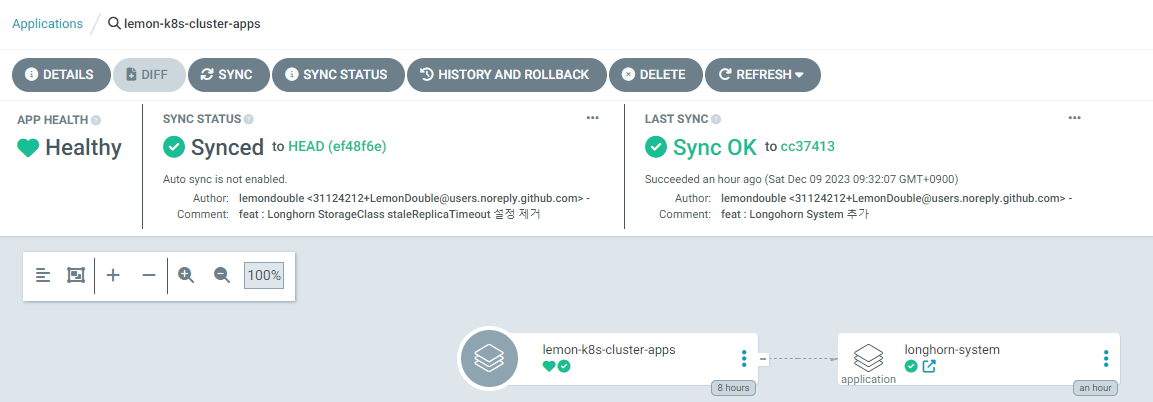
我們需要知道的是 Sync、Refresh 按鈕。
Sync:從 Git 取得新的叢集狀態後,將實際的叢集狀態與 Git 同步。Refresh:從 Git 取得新的叢集狀態,並不會同步叢集。
因此,按下 Sync 後 ArgoCD 就會開始部署。
接著依序進入 Longhorn-system -> Longhorn,依次按下 Sync 來進行部署。
結語
辛苦了!我們終於把之前散落各處的 YAML 檔整理完,往 GitOps 邁出了第一步。
下次將透過 Longhorn 實際註冊 SSD 與 HDD。
Comments