註:筆者居住於韓國,部分內容包含韓國特有的背景。
安裝 Helm
- 參考文章:Installing Helm
依序輸入以下指令來安裝 Helm。
curl -fsSL -o get_helm.sh https://raw.githubusercontent.com/helm/helm/main/scripts/get-helm-3
chmod 700 get_helm.sh
./get_helm.sh
接著設定 kubeconfig 檔案。
cp /etc/rancher/k3s/k3s.yaml ~/.kube/config
chmod 600 ~/.kube/config
之後在 bashrc 的最底部加入下面這一行,再使用 source ~/.bashrc 立即套用 Shell 設定。
export KUBECONFIG=~/.kube/configHelm 在 Kubernetes 中扮演類似套件管理器的角色。
舉例來說,假設我想以叢集模式安裝 Kafka。
若我要逐一將 Kafka 部署到 Kubernetes,就必須拉取 Kafka 容器映像、開啟叢集選項、設定內部網路連線……這些工作全部都要自己完成。
另外,再想像一下要升級 Kafka 版本的情況。
得在自己撰寫的 Kafka 叢集 YAML 檔中提升容器映像版本……若叢集安裝時還使用了其他資源,就要確認相容性……等等複雜的工作都在等著你。
但如果有人事先把這些工作做好了呢?
這就叫做 Helm Chart,我們只要輸入 helm install kafka,就能取得一個網路、叢集設定都已完成的 Kafka 叢集。
不過如果大家都使用同樣的 Helm Chart,那麼像我們這種(?) 只想為了實驗而啟動一台 Kafka 容器的人,和必須由數百台 Kafka 組成叢集的大公司,就只能使用相同的設定。
為了因應這種情況,Helm 與 Chart 提供了一個名為 Values.yaml 的額外設定檔。
也就是說,如果我只需要一台容器,那麼仔細閱讀 chart 的 values.yaml,再像 kafka.container-count : 1 那樣設定,相應的變數就會被注入,便能彈性地以自己需要的設定使用 Helm Chart。(就像伺服器的環境變數一樣!)
安裝 MetalLB
現在就用 Helm 來安裝負載平衡器 MetalLB 吧!
依序輸入以下指令。若沒有特別說明,所有指令都在 Control Node 上輸入。
helm repo add metallb https://metallb.github.io/metallb
helm upgrade --install metallb metallb/metallb --create-namespace --namespace metallb-system --wait
接著建立一個名為 ip-address-pool.yaml 的檔案,依下列內容撰寫,並透過 kubectl apply -f ip-address-pool.yaml 套用。
下面內容的意思是:將 192.168.0.200~192.168.0.250 之間的 IP 分配給負載平衡器等需要 IP 的服務。
apiVersion: metallb.io/v1beta1
kind: IPAddressPool
metadata:
  name: ipaddresspool
  namespace: metallb-system
spec:
  addresses:
    - 192.168.0.200-192.168.0.250
---
apiVersion: metallb.io/v1beta1

kind: L2Advertisement
metadata:
  name: default
  namespace: metallb-system
spec:
  ipAddressPools:
  - ipaddresspool
至此,如果設定正確,使用 LoadBalancer 的服務就會被分配 IP。
輸入 kubectl get svc -n kube-system,確認 traefik 的 EXTERNAL-IP 是否被分配到 192.168.0.xxx。
如果沒有另外設定的話,大概會被分配到 192.168.0.200。
路由器連接埠轉發設定
確認 Traefik 的 IP 後,我們先把(下次要做的事情中的)一項提前處理好。
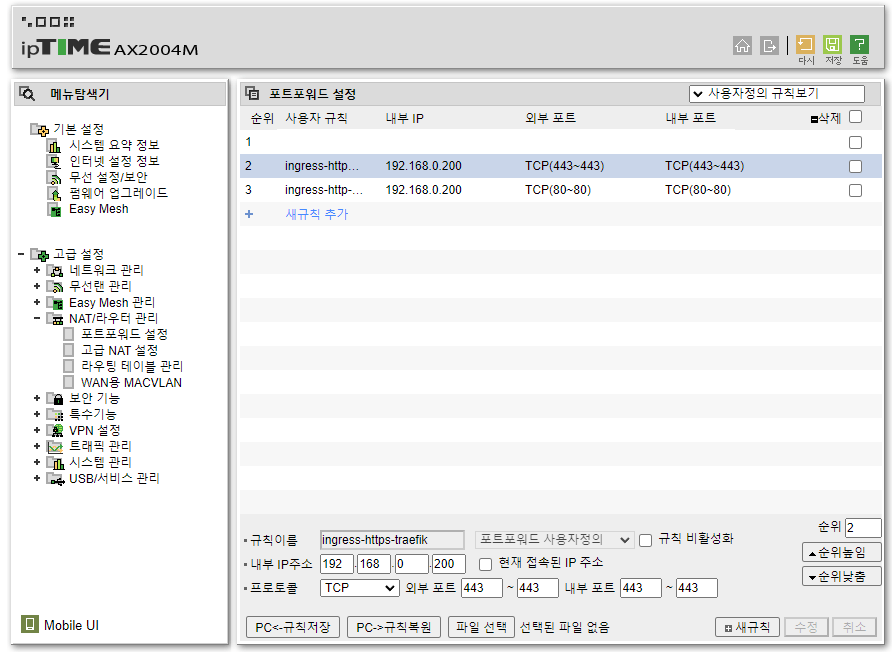
找到路由器的連接埠轉發設定,把 80、443 連接埠轉發到上面確認的 Traefik IP。
MetalLB 是如何運作的?
MetalLB 可以以 ARP 模式與 BGP 模式兩種方式運作,但我們使用的是 ARP 模式,所以就非常簡單地(?) 看一下 ARP 模式的運作方式。
在看圖之前,需要一點背景知識。
- MAC 位址是寫死在硬體上的位址,自出廠起就存在,且是唯一的。
- 路由器的連接埠轉發,作用是當外部以特定連接埠發來請求時,將其轉換為內部網路的特定 IP 後再進行請求。
- 例如,依照上面設定,把 80 連接埠、443 連接埠設定為 192.168.0.200,那麼對於 http(80 連接埠)、https(443 連接埠),就會在內部網路中連線到擁有 192.168.0.200 的節點。
之後的網路請求流程如下。
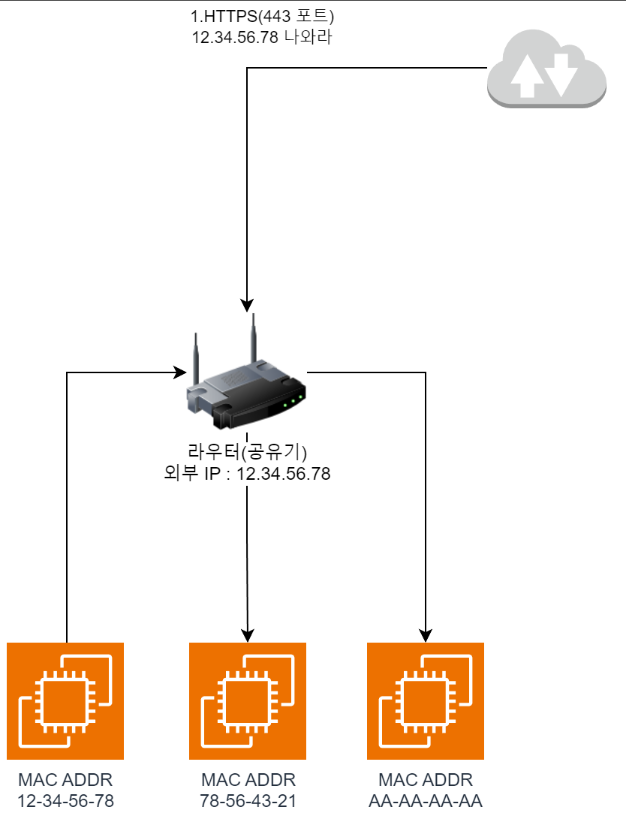
- 透過
https://存取伺服器時,外部會請求443連接埠。
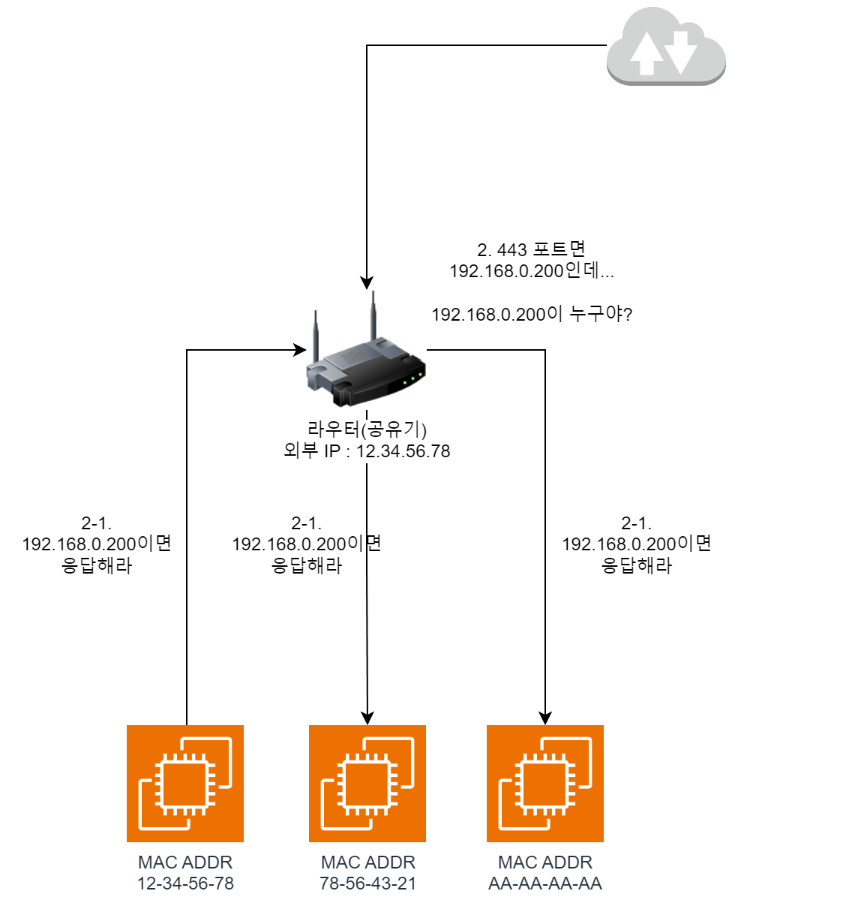
- 由於上面設定的
連接埠轉發配置,路由器必須把流量轉發到192.168.0.200。但路由器目前並不知道192.168.0.200這個位址,因此會向內部網路中所有人廣播誰擁有 192.168.0.200,請回應這樣的請求。(ARP Request)
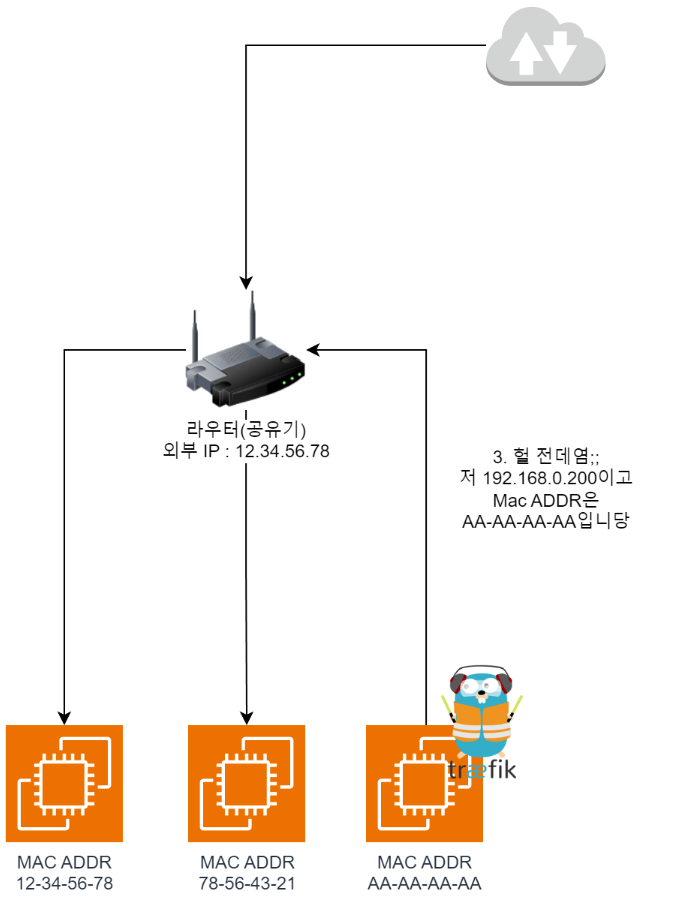
- 於是擁有 Traefik 的節點回應
啊是我;;,並附上自己的MAC Address。藉此路由器便知道,從外部進來的流量送到AA-AA-AA-AA即可。
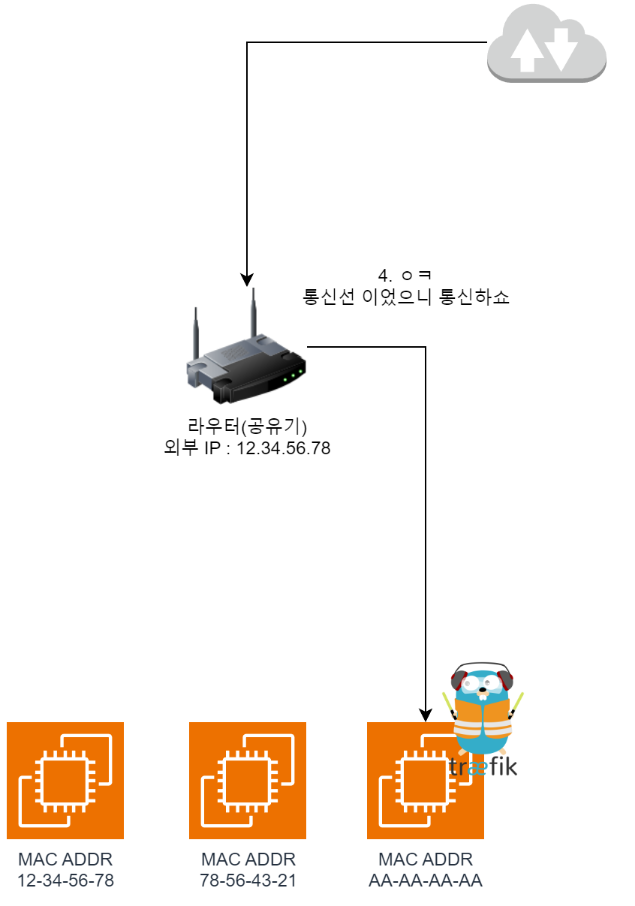
- 這樣彼此就能互相轉發流量,因此可以正常通訊。
容易混淆的地方
那麼?就會出現一些容易混淆的地方。逐項大致整理如下:
欸,那麼一個節點可以擁有多個 IP 嗎?
- 例如,前面的例子中,AA-AA-AA-AA 應該已經從 DHCP 伺服器分配到一個內部 IP 了。
- 那這裡又額外分配了一個 IP?是的,沒錯!
在 MetalLB 系統中,一個節點可以被分配多個內部 IP。
如果擁有 Traefik 的節點掛了會怎樣?
- 當然?短時間內會無法存取,處於停機狀態。
- 不過 Traefik 會被排程到其他節點,之後再進行新的 ARP Request/Response,就會被轉發到新的 MAC Address(節點),故障也就恢復了。
ARP Response 是由誰負責回應的?
- MetalLB 容器負責 ARP Response,並把送往該位址的流量傳遞到 Pod(這裡是 Traefik)。
結語
本文內容是我查閱文件後進行的獨立研究。(尤其是 MetalLB 相關部分)
如果有任何錯誤,歡迎隨時指正,非常感謝!
IpTime 是在韓國家庭中非常普及的路由器品牌。 ↩︎
Comments