註:筆者居住於韓國,部分內容包含韓國特有的背景。
要在 GitHub Actions 中使用 AWS,通常會經過以下步驟。
- 進入 IAM 控制台,建立一個新使用者。
- 為 GitHub Actions 新增 IAM Role,採用 Programmatic access 方式,取得
AWS_ACCESS_KEY_ID與AWS_SECRET_ACCESS_KEY。 - 在儲存庫設定中,將剛剛取得的
AWS_ACCESS_KEY_ID與AWS_SECRET_ACCESS_KEY加入 GitHub Secrets。 - 接著在 GitHub Actions 加入如下的工作流程,即可存取 AWS 資源。
- name: Configure AWS Credentials
    uses: aws-actions/configure-aws-credentials@v1
    with:
    aws-access-key-id: ${{ secrets.AWS_ACCESS_KEY_ID }}
    aws-secret-access-key: ${{ secrets.AWS_SECRET_ACCESS_KEY }}
    aws-region: us-east-2
如果只有一個專案,這樣管理也沒有太大問題。
但當使用 AWS 的專案開始變多後,便會遇到一些煩惱。
例如,要為每個儲存庫各發一個 IAM User?還是發一個超級使用者,讓 ACCESS_KEY、ACCESS_SECRET 共用?
發超級使用者的話,一旦相關金鑰外洩,可能會收到一張巨額的 AWS 帳單,所以稱不上是好做法。
但若要發多個使用者,隨著使用者數量增加,要追蹤哪個 Key 用在何處就變得很困難。
最近 AWS 新增了為每個 Access Key 加上 Description 的功能,管理上稍微好一些,但在那之前,因為不知道某個 Key 用在哪裡而不敢去動的情況屢見不鮮。

再更進一步!若想遵循 Access Key 管理的最佳實務,頭會更痛。
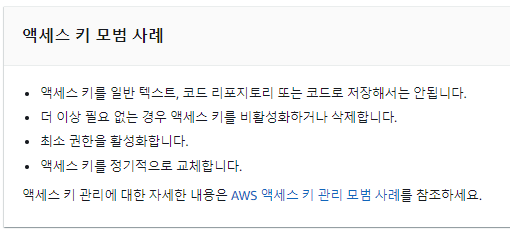
按照最佳實務,長期憑證需要定期輪換,但一想到要定期取得新 Key 並到儲存庫替換 Secrets,就讓人頭痛。
(各位拿到的、不會過期的 ACCESS_KEY、ACCESS_SECRET 就稱為長期憑證。)
如果不必每次都把 Key 塞進 Secrets,而是會自動只把我的 Key 塞進我的儲存庫,那該有多方便?
而且,
如果每次 Actions 執行時都核發一個只能短暫使用的暫時 Token,即使 Token 外洩,過段時間就會過期失效,那該多好?
透過 OIDC 連結就可以做到!而且,這也是 AWS 推薦的資安最佳實務(Link )!
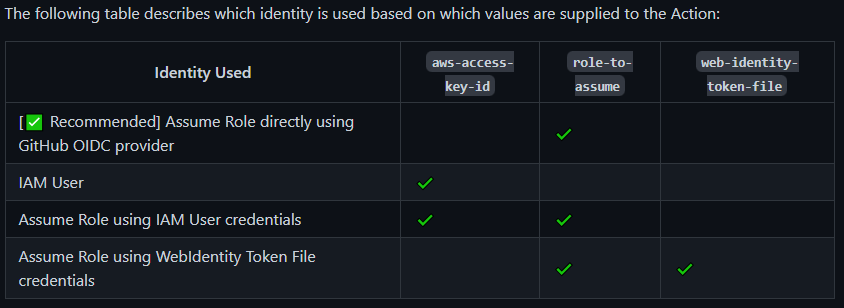
接著介紹一種只需設定一次,日後跑 Actions 就會變得相當方便的方法!
- 設定方式有官方文件。若有卡住的地方,請參考官方文件(Link )
1. 建立 OIDC 身分提供者
- 連到 IAM Console。https://console.aws.amazon.com/iam/
- 在左側選單選擇 身分提供者,然後選擇 新增提供者。
- 依下列方式設定。
- 提供者 URL:
https://token.actions.githubusercontent.com - 對象:
sts.amazonaws.com
- 提供者 URL:
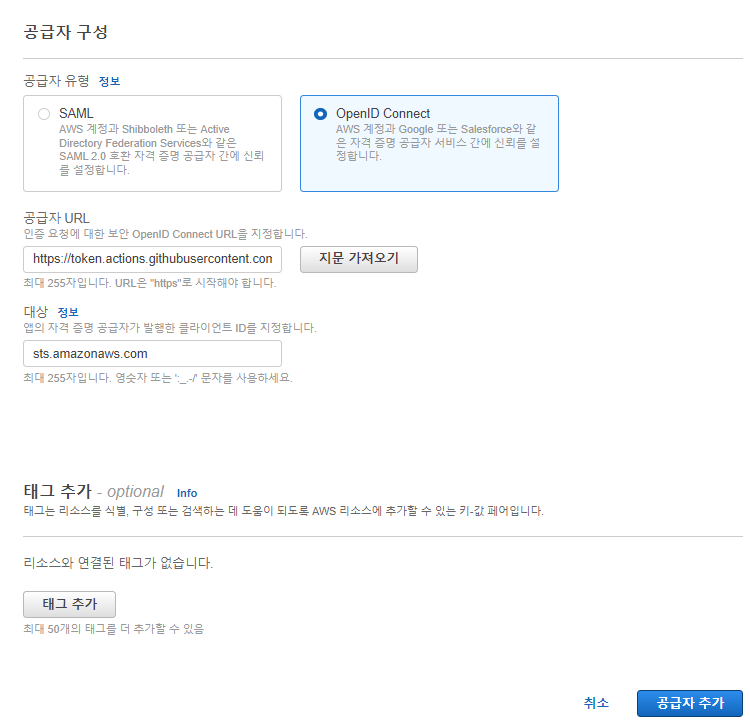
- 之後點選取得指紋,並新增提供者。
2. 建立 OIDC 連動的 Role
- 選擇 角色 選單,建立一個新的角色。
- 選擇 Web 身分識別,如下所示選擇步驟 1 建立的 GitHub Provider。
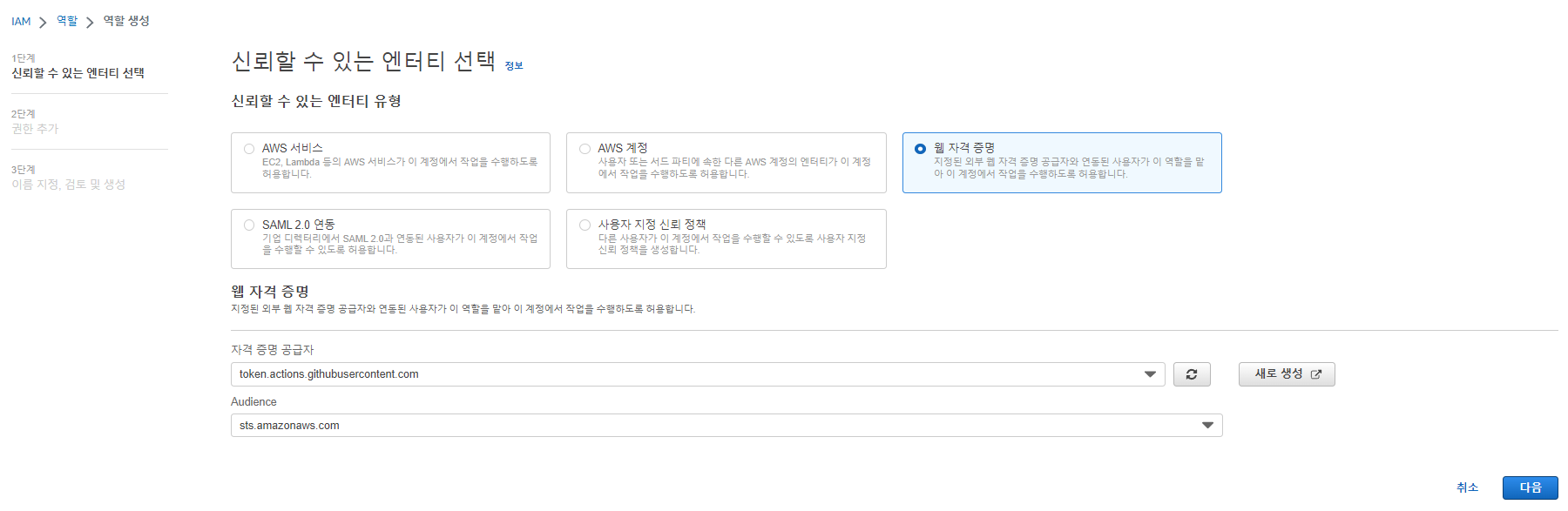
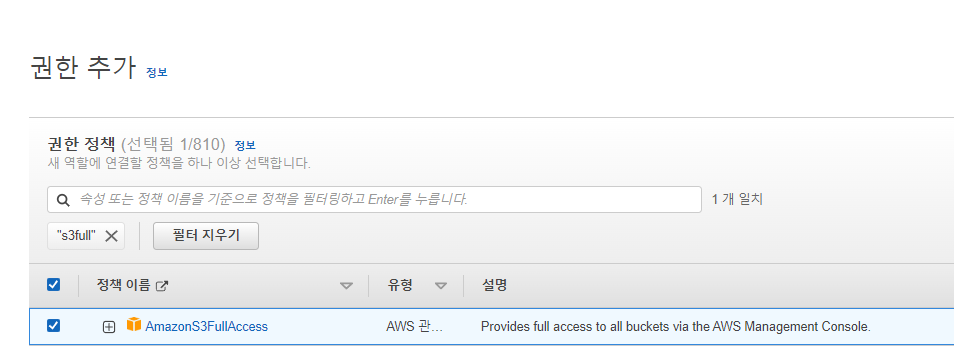
- 權限部分,因為這裡只是簡單範例,所以使用了 Managed Policy 中的
S3FullAccess。- 實際使用時,也可以自行建立 Policy 來使用。
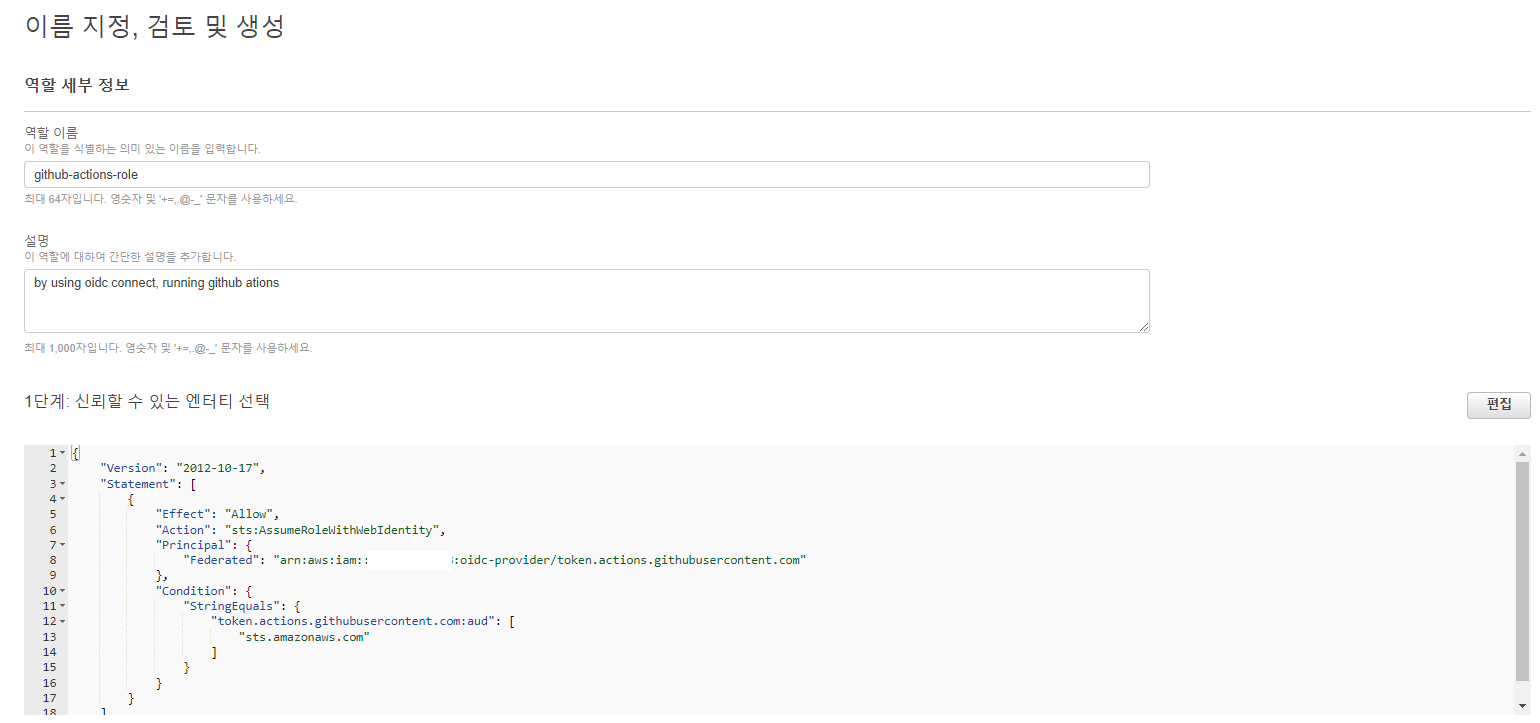
- 填入適當的名稱和描述,建立 Role。
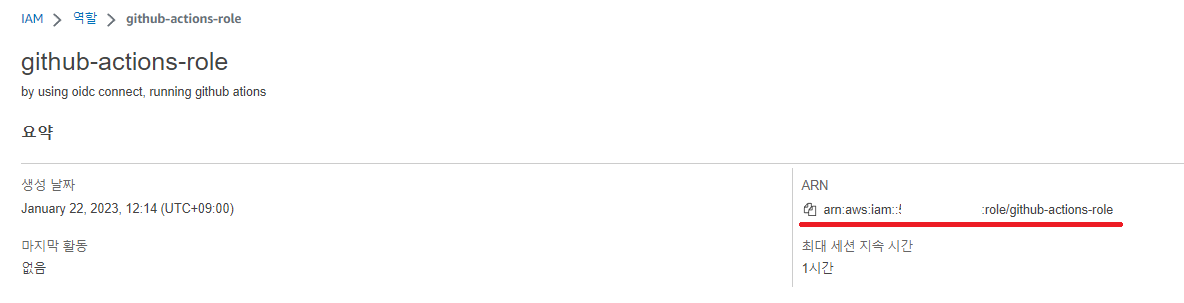
- 建立完成!之後請把該 Role 的 ARN 記錄在某處。
3. 在 GitHub Actions 中使用該 Role
可以依下列方式使用剛剛建立的 Role。
開一個新的儲存庫,並建立
.github/workflows/oidc-connect-test.yaml。完全不需要設定 Access key 或 Secret 等內容!
下面是一個將目前儲存庫原樣上傳至 S3 的 GitHub Actions。
請依自己的情況修改以下部分。
- 將
role-to-assume部分改為步驟 2 記錄的 Role 之 ARN。 - 為了測試,隨意建立一個名稱的 bucket,並將
<bucket 名稱>部分替換為建立的 bucket 名稱。
- 將
name: OIDC Connect Test

on:
  push:
    branches: [ main ]

jobs:
  deploy:
    name: OIDC Connect Test
    runs-on: ubuntu-latest
    # These permissions are needed to interact with GitHub's OIDC Token endpoint.
    permissions:
      id-token: write
      contents: read
    steps:
      - name: Checkout
        uses: actions/checkout@v3

      - name: Configure Github Actions AWS credentials
        uses: aws-actions/configure-aws-credentials@v1
        with:
          role-to-assume: arn:aws:iam::123456461:role/github-actions-role # 使用剛才建立的 Role
          aws-region: ap-northeast-1

      - name: Copy file to S3
        run: |
aws s3 sync . s3://<bucket 名稱>- 之後,若 Actions 正常運作
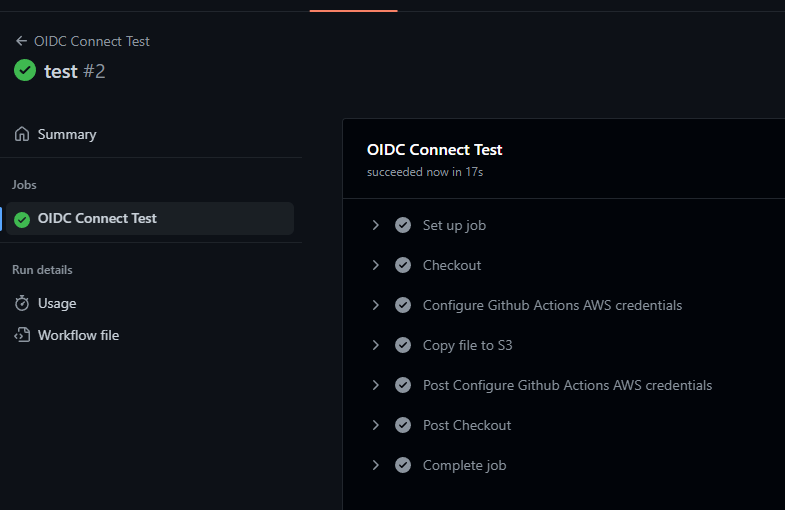
- 並且儲存庫檔案實際上被上傳到 S3,代表設定成功了!
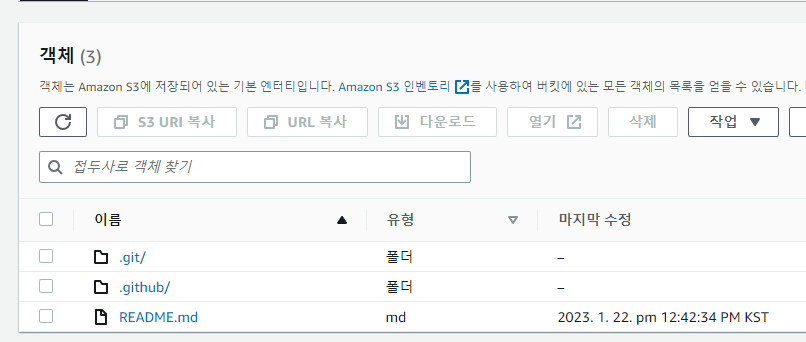
Appendix 1. 強化安全性
- 因為是個人使用,目前所有儲存庫都可以取得 Credentials,但也可以僅限定特定儲存庫。
- 建立 Role 時,如下所示加入 repo,就可以僅在
octo-org/octo-repo的所有分支/PR 中使用 AWS。
{
    "Version": "2012-10-17",
    "Statement": [
        {
            "Effect": "Allow",
            "Principal": {
                "Federated": "arn:aws:iam::123456123456:oidc-provider/token.actions.githubusercontent.com"
            },
            "Action": "sts:AssumeRoleWithWebIdentity",
            "Condition": {
                "StringLike": {
                    "token.actions.githubusercontent.com:sub": "repo:octo-org/octo-repo:*" # 加上這一段
                },
                "StringEquals": {
                    "token.actions.githubusercontent.com:aud": "sts.amazonaws.com"
                }
            }
        }
    ]
}
Appendix 2. Role 要怎麼管理?
- 已經設定過一次後,日後若需要新的 Role,只需再執行步驟 2(建立 OIDC 連動的 Role)建立新的 Role,然後將
role-to-assume部分替換掉即可。
完!
Comments