注:作者居住在韩国,部分内容包含韩国特有的背景。
硬件
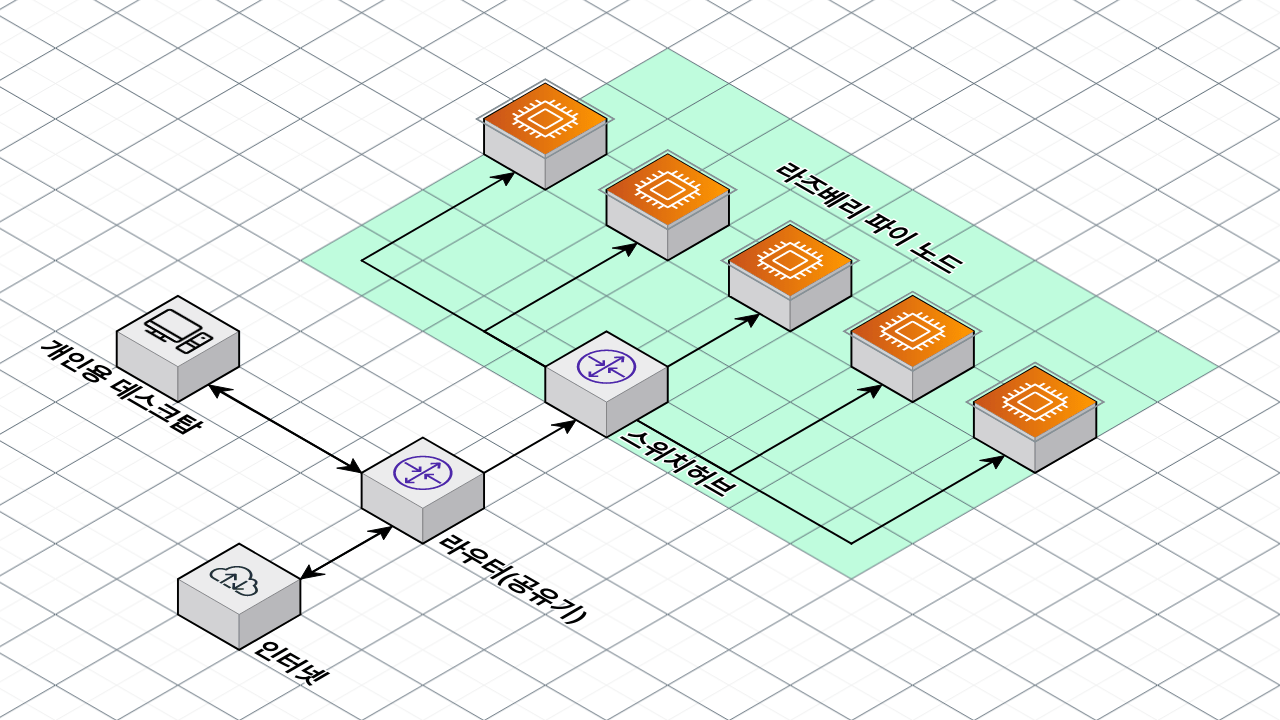
请参考上图来组装硬件。
如果你家里有在用电脑,那大概率已经有路由器和常用的台式机了,所以只需要在上图中加上绿色部分即可。
如果你在网上买了交换机(非网管交换机),只需把所有树莓派的网线都接到交换机上,再从路由器拉一条网线接到交换机上即可。
树莓派设置
参考我之前发的文章 自己留着看的树莓派初始化设置 和 烧坏三张SD卡后气急败坏写下的树莓派 USB Boot 设置方法 ,或其他博客的文章,在树莓派上安装 Ubuntu Server 22.04。
用 SD 卡也能搭建集群,但强烈建议配置 USB Boot 后从 USB 启动。
到这一步,假设你已经在树莓派上安装好 Ubuntu 并且能 SSH 连接。
之后执行 sudo apt update -y && sudo apt upgrade -y && sudo apt install linux-modules-extra-raspi 安装所需依赖。(参考 在树莓派 + Ubuntu 22.04 上安装并使用 K3S
)
DHCP 服务器设置
之后,第一次开机所有的树莓派后,每个树莓派会被分配一个内网 IP。(如果没改设置,会是 192.168.0.X 的形式)
如果不另作设置,这个内网地址会在每次开机时从空闲 IP 中取一个来分配,IP 会动态变化,导致每次都得在路由器管理页面里查节点 IP,非常麻烦。
(准确说,可能变也可能不变。多数情况会保持原样,但保险起见还是先设置好。)
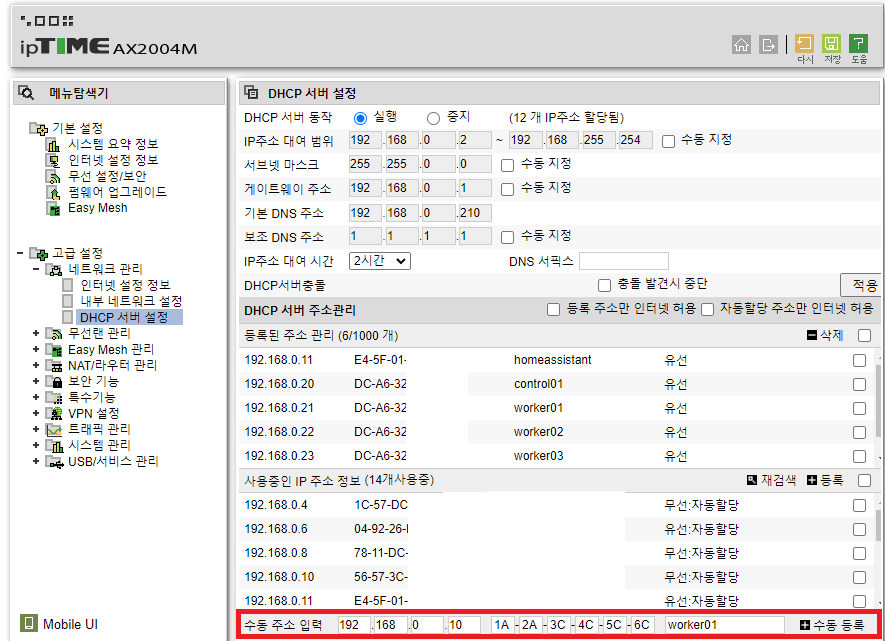
如上图所示,找到类似 DHCP 服务器设置(这里以 ipTIME1 为例)的菜单,输入第一次连接的树莓派的 MAC 地址(1A-2B-3C…),并为它分配一个固定 IP。
我为了方便把 192.168.0.20 设为 Control Node,192.168.0.21~30 设为 Worker Node,IP 你按自己习惯设置即可。
之后 Windows 用户用 Putty,Linux 或 Mac 用户用 ssh CLI 准备连接。
注册 Supabase 并获取 Postgres 连接权限
为 Control Node 分配三台太浪费资源,只用一台又怕 Control Node 挂掉时不好恢复,作为折中方案,
我们打算把状态存放在外部 SaaS 上,这样即使 Control Node 挂掉,只要更换 Control Node 就能从外部 Storage 拿回状态继续使用。
为此使用提供免费 DB 的 Supabase。
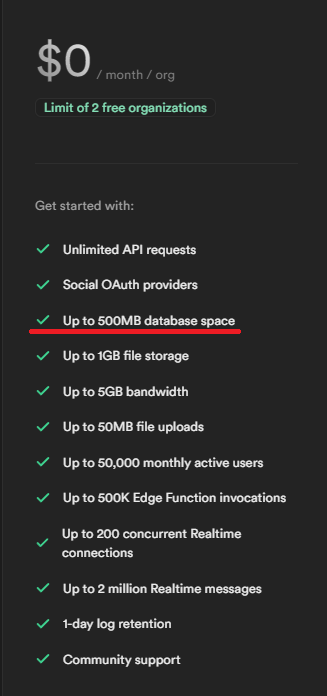
到 Supabase 注册账号,配置好 Postgres 连接权限并取出连接信息。
如果可以,Supabase 也支持 PgBouncer,建议一起配置上。
(由于并发连接数限制,后面装 Portainer 时虽然能正常运行,但不用 PgBouncer 的话会冒出大量错误信息。)
配置 Master Node
这里假设已经按上面步骤安装好了 Ubuntu。
准备以下内容。
- 用作 Master Node 的树莓派的 IP(上面 DHCP 服务器设置里分配的 IP)
- 例如:
192.168.0.20,后面 Worker Node 加入时需要用到,请务必记下来。
- 例如:
- 准备 Kubernetes 集群相互 Join 时使用的随机 Token。我用了不含特殊字符、由大小写字母+数字组成的 60 位随机字符串。后面 Worker Node 加入时需要,请务必记下来。
- 例如:
jUofPu4hMegXLDKgCn6FbsfWcL8mFQu3DYEiyDjQgh8447cMAqwfgYwTeNU4
- 例如:
- 准备好上面的 Postgres 连接地址。
- 例如:
postgres://postgres:postgresPassword@db.mydb.supabase.co:5432/postgres
- 例如:
curl -sfL https://get.k3s.io | sh -s - --write-kubeconfig-mode 644 --disable servicelb --token <2,myToken> --node-taint CriticalAddonsOnly=true:NoExecute --bind-address <1,myControlNodeIP> --disable local-storage --datastore-endpoint <3, postGresEndpoint>按 1、2、3 替换成对应内容。下面是示例。
curl -sfL https://get.k3s.io | sh -s - --write-kubeconfig-mode 644 --disable servicelb --token mytoken --node-taint CriticalAddonsOnly=true:NoExecute --bind-address 192.168.0.20 --disable local-storage --datastore-endpoint postgres://postgres:postgresPassword@db.mydb.supabase.co:5432/postgres逐项看一下选项:
curl -sfL https://get.k3s.io | sh -s -:安装 K3S。--write-kubeconfig-mode 644:把 KubeConfig 文件权限设为 644,后续配置会用到。--disable servicelb:禁用 K3S 默认的 Service Load Balancer (klipper-lb)。后面会单独装一个 MetalLB 作为负载均衡器。--token <mytoken>:设置 K3S 集群相互 Join 时使用的 Token。--node-taint CriticalAddonsOnly=true:NoExecute:给 Control Node 加 Taint。也就是说,为了稳定性,除了真正关键的容器外,其他容器不会运行在 Control Node 上。 如果你只有一台节点,或者就想在 Control Node 上也跑容器,请去掉这个选项。--bind-address <myControlNodeIP>:把 master node 绑定到指定 IP 的参数。--disable local-storage:禁用 K3S 默认的 Local Storage。后面会单独装 Longhorn Storage。--datastore-endpoint <postGresEndpoint>:用外部数据库代替内置 Etcd 作为状态存储。
在 Master Node 上执行上面的命令,Kubernetes 就开始安装了。
接下来,为了方便修改 hosts 文件。
执行 sudo vi /etc/hosts(用什么文本编辑器都可以),添加如下几行。
192.168.0.20 control01 control01.local

192.168.0.21 worker01 worker01.local
192.168.0.22 worker02 worker02.local
192.168.0.23 worker03 worker03.local
我这里把 192.168.0.20 取名为 control01,21 取名 worker01,22 取名 worker02。
这样设置之后,以后从 control Node SSH 连接时,直接 ssh worker01 就能连上,省事很多。
最后,为了方便 Master Node 访问 Worker Node,配置一下 SSH。
输入 ssh-keygen 命令,然后一路回车不输入任何内容,生成 ssh key。
之后把 ~/.ssh/id_rsa.pub 文件内容好好复制下来。
配置 Worker Node
这里假设已经按上面步骤安装好了 Ubuntu。
先来配置 SSH 连接。
在 ~/.ssh/authorized_keys 文件里换一行,把刚才复制的 id_rsa.pub 的内容粘贴进去。
之后在 control Node 上输入 ssh worker01 等命令,确认能正常连接。
如果连不上,可以搜索 ssh authorized_keys 注册等关键词来排查。
接下来安装 K3S。
准备以下内容。
- 上面设置的 Master Node 的 IP
- 上面设置的 Master Node 的 Token
之后执行下面的命令把 Worker Node Join 进集群。
curl -sfL https://get.k3s.io | K3S_URL=https://<1,myControlNodeIP>:6443 K3S_TOKEN=<2,myToken> sh -按 1、2 替换。下面是示例。
curl -sfL https://get.k3s.io | K3S_URL=https://192.168.0.20:6443 K3S_TOKEN=mytoken sh -之后确认 Node 已经 Join。
确认节点 Join 并创建 Label
在 Control Node 上执行 kubectl get nodes,确认节点正常 Join。
接下来为了修改 ROLES 列,在 Control Node 上对每个节点执行下面的命令。
如果节点少就执行少几条,多就多执行几条。
kubectl label nodes worker01 kubernetes.io/role=worker
kubectl label nodes worker02 kubernetes.io/role=worker
kubectl label nodes worker03 kubernetes.io/role=worker
之后,再添加用于让创建容器时只调度到特定 Pod(Worker Node)的 Label。(上面和下面这两组都要执行!)
kubectl label nodes worker01 node-type=worker
kubectl label nodes worker02 node-type=worker
kubectl label nodes worker03 node-type=worker
最后做一次最终确认。
下面是我这边的输出。你的 ROLES 列可能还和我不一样。(kubectl get nodes)
NAME           STATUS   ROLES                  AGE    VERSION
control01      Ready    control-plane,master   307d   v1.27.4+k3s1
worker02       Ready    worker                 307d   v1.27.4+k3s1
worker01       Ready    worker                 307d   v1.27.4+k3s1
worker03       Ready    worker                 307d   v1.27.4+k3s1
另外,再确认一下添加的 label。(kubectl get nodes --show-labels)
有很多 label 是正常的,只要确认我们加的 node-type=worker 在就可以。
结语
恭喜!硬件和 Kubernetes 安装都顺利完成了。
设置过程比较长,如果哪里卡住了,欢迎在评论里告诉我!
ipTIME 是韩国常见的家用路由器品牌,韩国家庭用户对其管理界面比较熟悉。同样的 DHCP 静态分配思路适用于其他品牌的路由器。 ↩︎
Comments