注:作者居住在韩国,部分内容包含韩国特有的背景。
1. Private Registry 虽然好用,但管理起来太麻烦了!
虽然有些人非常喜欢 CLI,但我实在记不住命令,所以更喜欢 GUI 和有迹可循的记录。
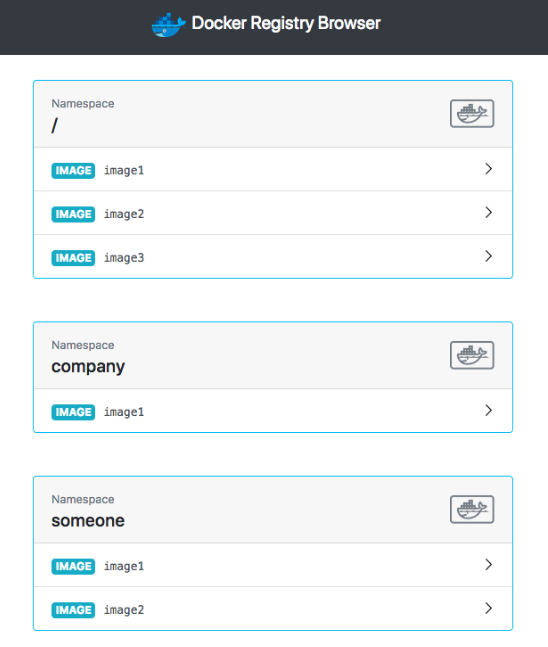
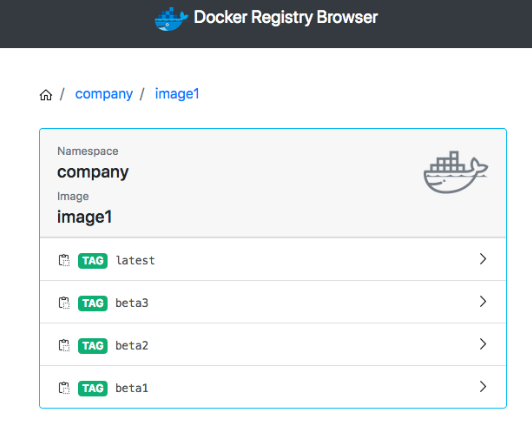
Docker Registry 也可以通过 CLI 进行管理,但为了更方便一些,我使用 docker-registry-browser 。
将会使用类似下图的 GUI。
2. 安装
将其与现有的 docker-registry-system 一起安装。
请在原有文件下方添加 --- 后再编写。
modules/docker-registry-system/deployment.yaml
- 现有 deployment
apiVersion: apps/v1
kind: Deployment
metadata:
  name: docker-registry-ui-deployment
  namespace: docker-registry-system
spec:
  replicas: 1
  selector:
    matchLabels:
      app: docker-registry-ui-app
  template:
    metadata:
      labels:
        app: docker-registry-ui-app
    spec:
      nodeSelector:
        node-type: worker
      containers:
        - name: docker-registry-ui-pod
          image: klausmeyer/docker-registry-browser:1.7.0
          imagePullPolicy: Always
          ports:
            - name: http
              containerPort: 8080
          envFrom:
            - secretRef:
                name: docker-registry-ui-secrets-sealed-secrets
modules/docker-registry-system/service.yaml
... 现有 service
---
apiVersion: v1
kind: Service
metadata:
  name: docker-registry-ui-service
  namespace: docker-registry-system
spec:
  selector:
    app: docker-registry-ui-app
  type: ClusterIP
  ports:
    - name: http
      protocol: TCP
      port: 80
      targetPort: 8080
modules/docker-registry-system/ingress.yaml
---
apiVersion: traefik.containo.us/v1alpha1
kind: IngressRoute
metadata:
  name: docker-registry-ui-ingress
  namespace: docker-registry-system
spec:
  tls:
    certResolver: le
  routes:
    - kind: Rule
      match: Host(`用于展示 UI 的 URL 示例:docker-ui.lemon.com`)
      services:
        - name: docker-registry-ui-service
          port: 80
如果还想配置 Basic Auth,请参考 通过 Sealed Secrets 管理密钥 + Traefik Basic Auth 设置 。
modules/docker-registry-system/sealed-docker-registry-ui-secrets.yaml
进入 sealed secrets GUI,添加以下 Secret。(参考 Docs Link )
- BASIC_AUTH_USER:登录 registry 使用的用户名
- BASIC_AUTH_PASSWORD:密码
- DOCKER_REGISTRY_URL:https://<我注册的 Registry 地址>
- ENABLE_DELETE_IMAGES:true
- SECRET_KEY_BASE:执行
openssl rand -hex 64后得到的值
apiVersion: bitnami.com/v1alpha1
kind: SealedSecret
metadata:
  name: docker-registry-ui-secrets
  namespace: docker-registry-system
  annotations: {}
spec:
  encryptedData:
    BASIC_AUTH_USER: afdfads...
    BASIC_AUTH_PASSWORD: fadvbads..
    DOCKER_REGISTRY_URL: dfd..
    ENABLE_DELETE_IMAGES: afdgd...
    SECRET_KEY_BASE: dffdf...
使用方法很直观,建议大家直接动手试一试!
3. Registry GC
即使在 Docker Registry UI 中删除镜像(或通过 CLI 删除镜像),磁盘空间也不会立即减少。
这是因为通过 GUI/CLI 删除镜像时,实际并没有发生物理删除,仅删除该镜像的 Manifest。
实际的数据删除发生在显式执行 Registry GC 的时候。
虽然还可以聊得更深入,但今天先聚焦在使用方法上,详细内容就略过。
(如果对相关内容更感兴趣,建议先阅读 通过透明玻璃纸理论理解 Overlay FS 的使用方法与联合挂载 (韩文)一文,然后再以 Docker registry 与镜像删除等关键词搜索看看。)
- 执行 Registry GC
!! 注意!GC 执行期间不应在仓库中发生 Pull/Push。请先确认这一点再进行操作!
- 使用
kubectl get pod -n docker-registry-system找到 Registry 的 Pod。 - 执行
kubectl exec -it pod/<registry-pod-name> -n docker-registry-system -- /bin/registry garbage-collect /etc/docker/registry/config.yml来执行 GC。 - 之后在 Longhorn Dashboard 中选择 Volume -> 点击 Trim Filesystem 来重新计算 Actual Size。
4. 结语
通过本文了解了 Docker UI、GC 的方法。
现在已经有了 Private Registry 和管理方法,可以安心地开发(?)服务器,把想要的服务器部署进去!
下次将介绍如何使用 CloudNativePG 在 Kubernetes 上运行数据库。
Comments