注:作者居住在韩国,部分内容包含韩国特有的背景。
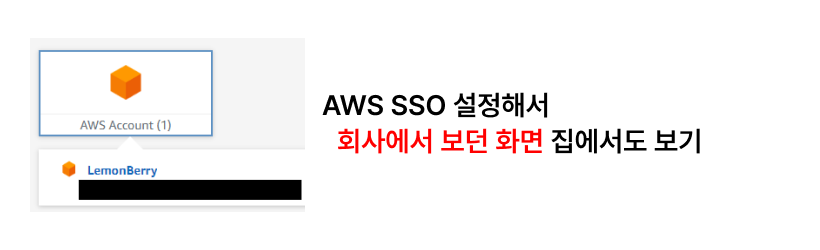
如果你在公司或组织里用过 AWS,应该见过下面这种 SSO(Single Sign On)登录页面。
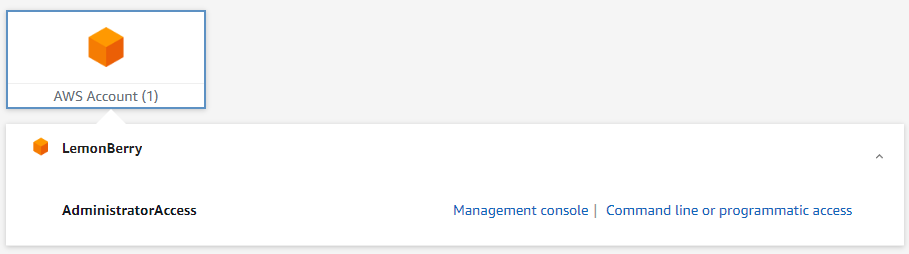
一旦设置好,会话期间不用每次都输入 id/password,使用起来很方便。
而且在使用 aws-cli 或 aws-sdk 时,也不用把 AWS_ACCESS_KEY、AWS_ACCESS_SECRET 这类不能泄露的信息以明文形式存到本地电脑上,安全性也更好。
并且这是一项免费服务(Link ),完全 不会产生额外费用!

那我们来配置一下吧!
1. 配置 IAM Identity Center
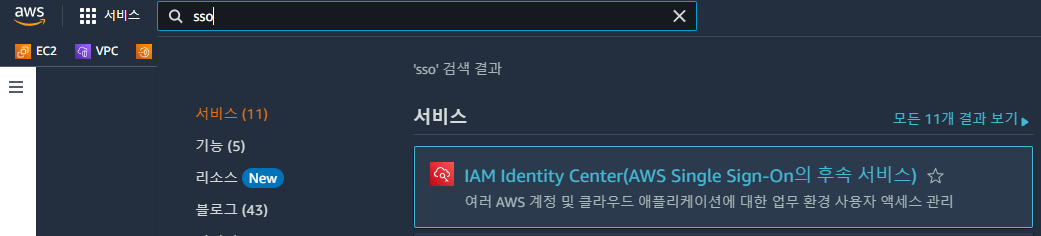
1. 在 AWS 中搜索 SSO,找到 IAM Identity Center。
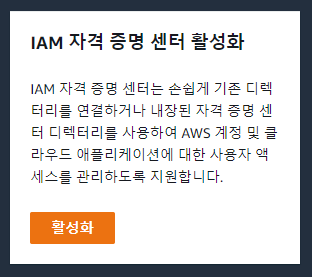
2. 点击启用!
- 此时,Identity Center 只能在一个区域中启用,因此在你常用的区域启用更便于后续管理。
3. 先配置 AWS Organization。
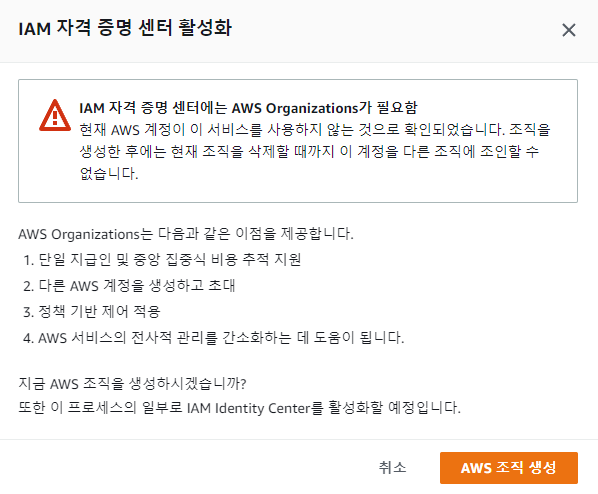
- 你会遇到上面这样的报错,需要先创建 AWS Organization。
- AWS Organization 同样是免费服务。(Link )
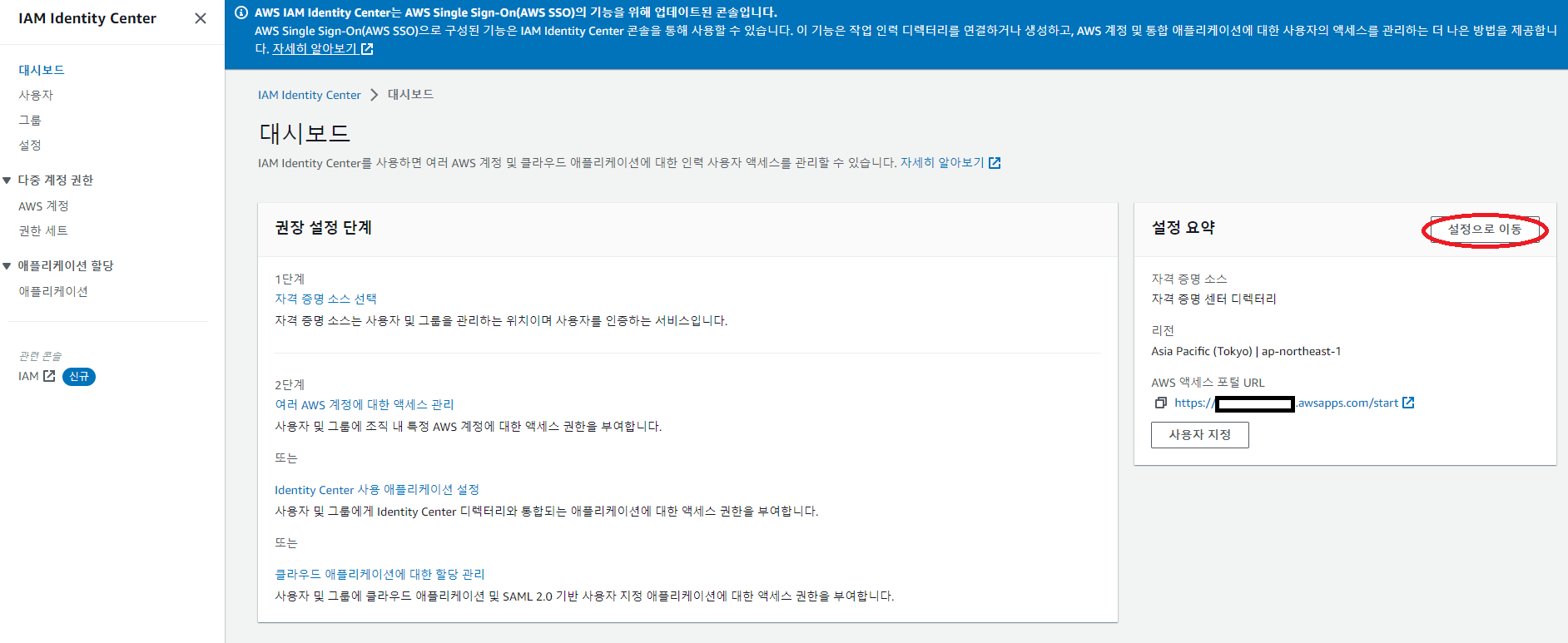
4. 创建好 Dashboard 后,点击"前往设置"按钮进行后续配置。
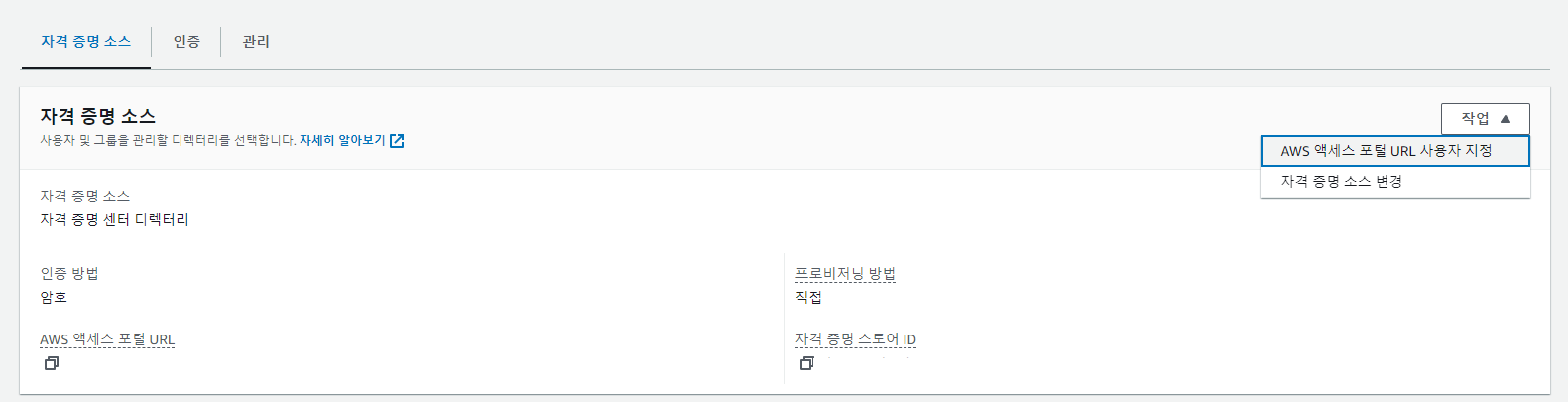
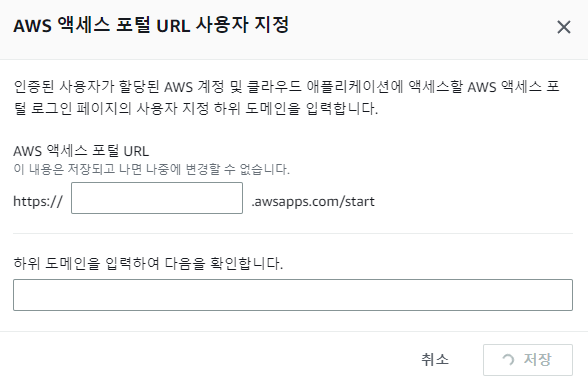
5. 先给 SSO 登录页面起个别名吧。
- 默认提供的登录页面像
aadfbasdf-d.awsapps.com/start这样自动生成,难以记住。 - 我们把它改成
lemonlogin.awsapps.com/start这种好记的别名。 - 只能设置一次,所以请慎重决定!
6. 添加群组!
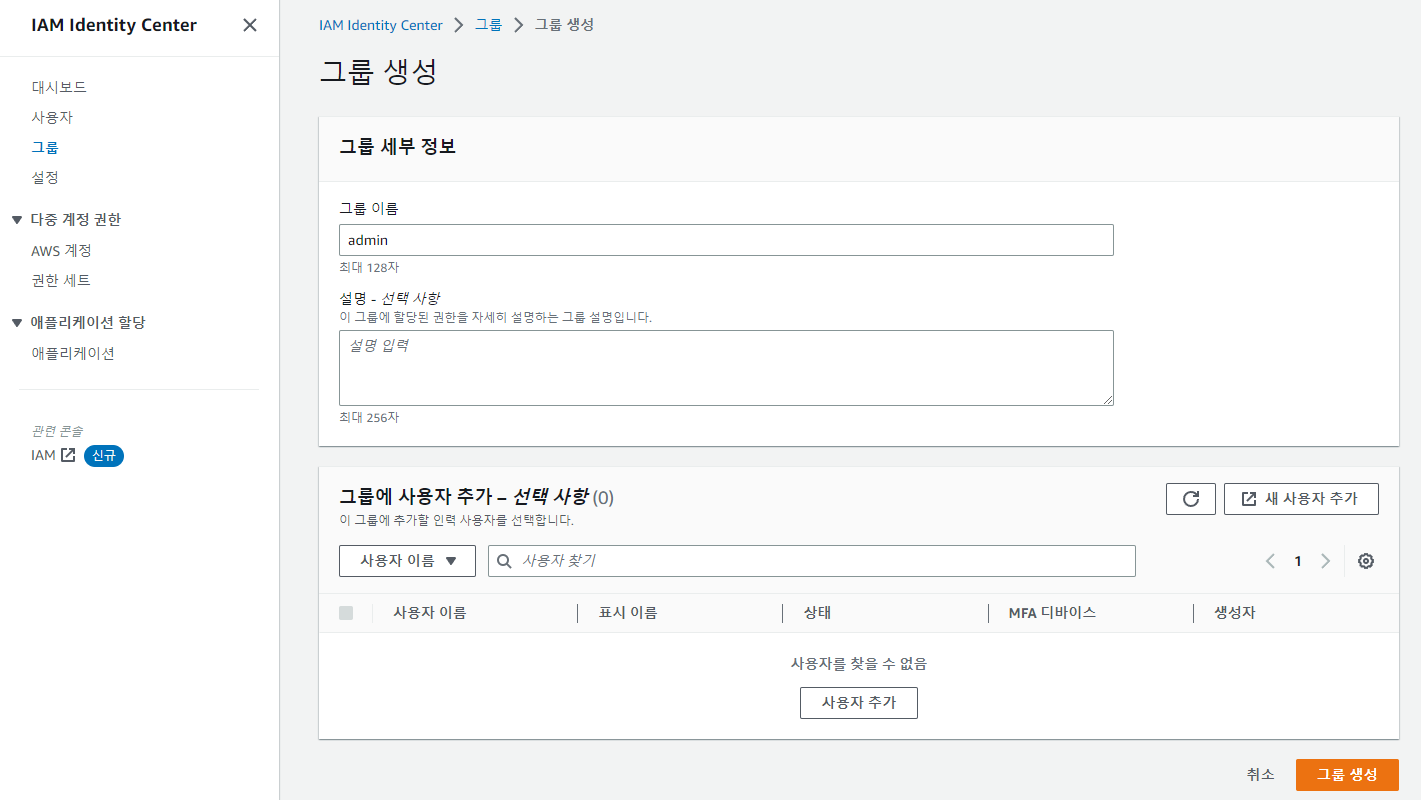
添加群组。
7. 添加用户!
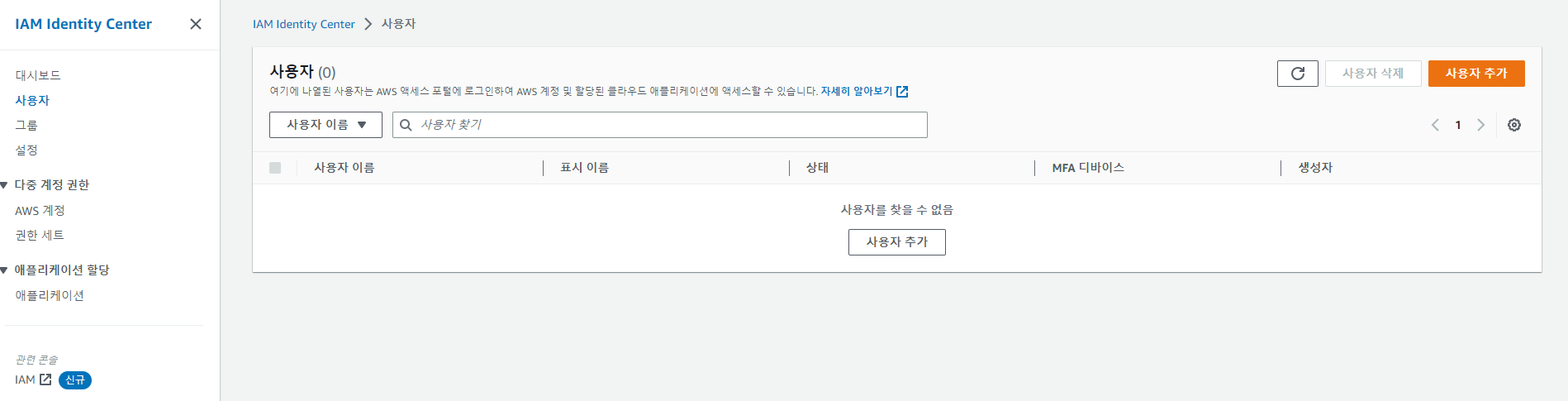
- 点击添加用户按钮后……
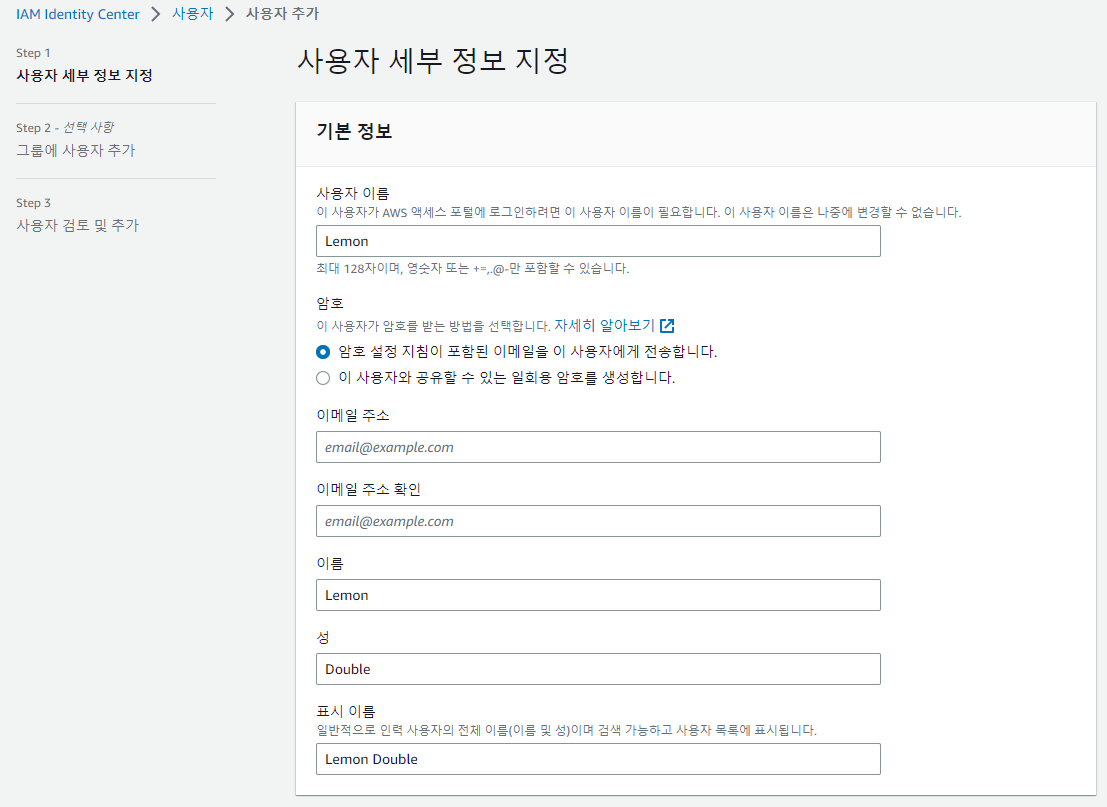
- 填写用户信息。密码可以通过邮件接收设置邮件,也可以使用一次性密码。
- 我们就用默认的邮件方式吧。
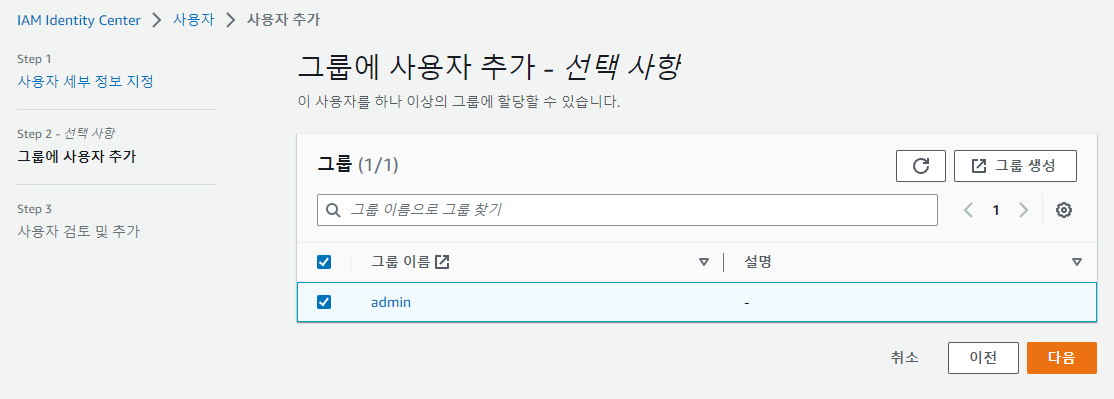
之后可以选择 Group,把第 6 步里设置的群组添加上。
然后查看邮件,接受邀请,给该账户设置 Password 并记录到某个地方!
8. 添加权限!
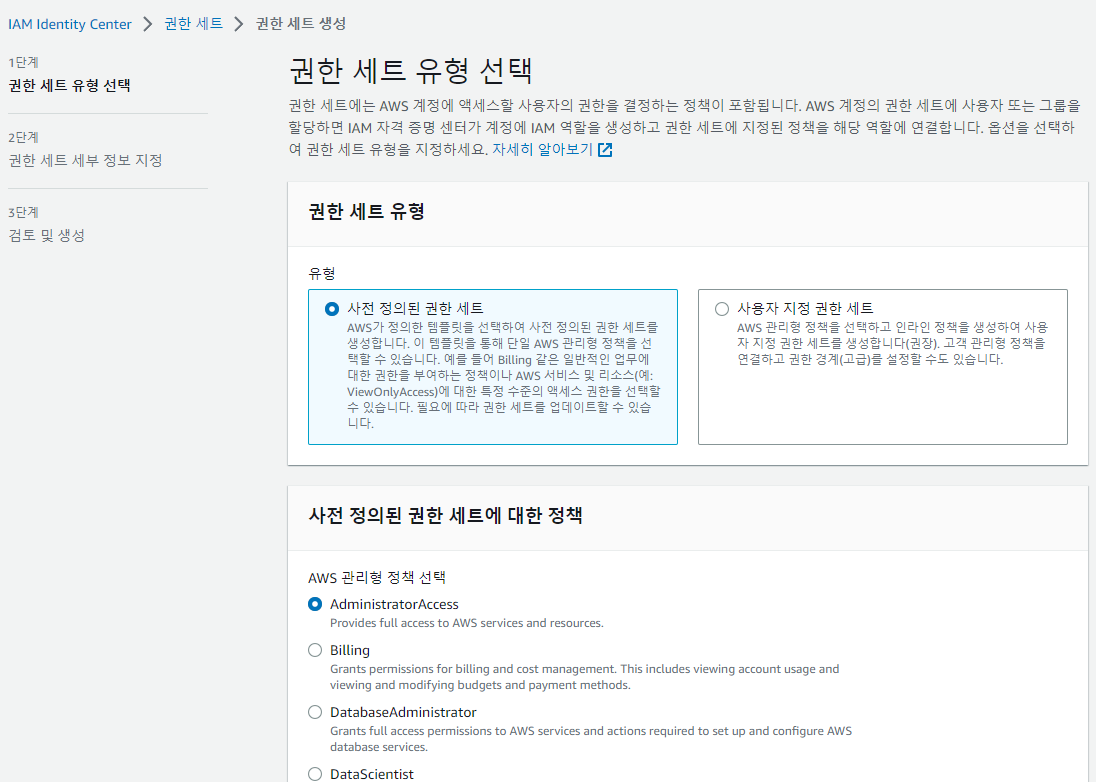
- 选择权限集。我选择的是
AdministratorAccess,你也可以选别的。 - 如果预定义的权限集中没有想要的 Role,也可以使用自定义来直接指定。
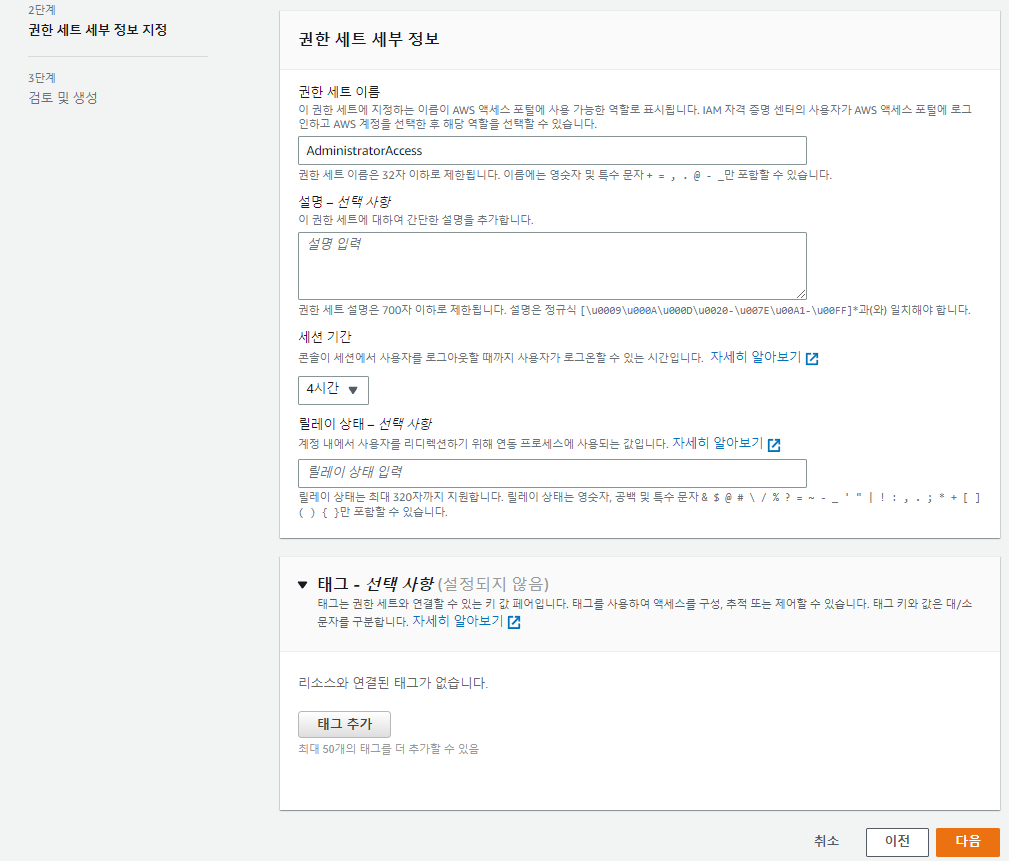
- 接着填写其余设置。
- 会话时长指的是过了这段时间后 AWS 自动登出的时间。
- 默认是 1 小时,频繁登出比较烦人,我把它延长到了 4 小时左右。
中继状态可以设置登录成功后的重定向 URL。比如 Billing 权限就可以在登录成功后跳转到 Billing 页面。- 如果有需要,可以参考文档(Link )进行配置。我留空了。
9. 配置 SSO 登录
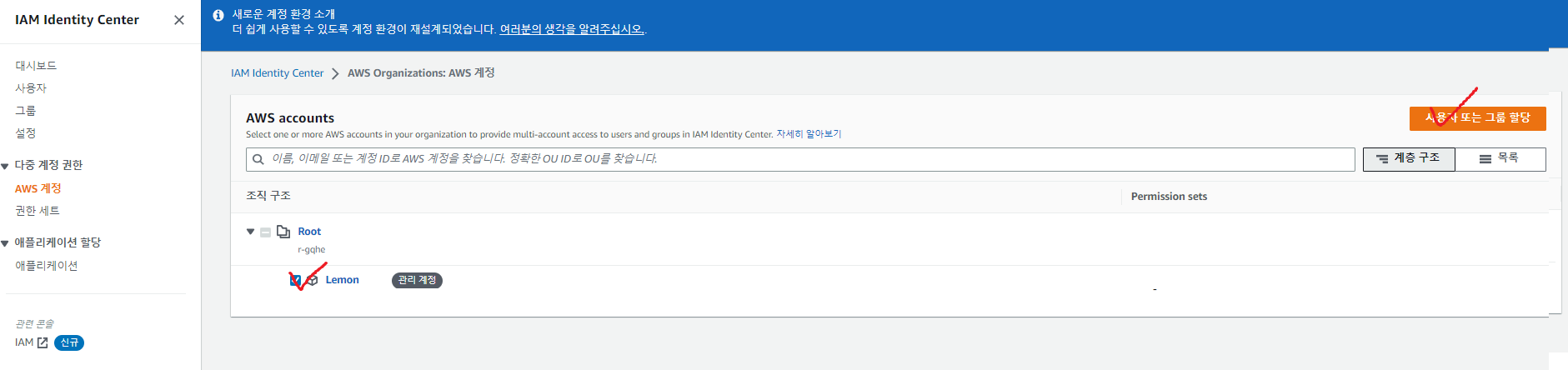
- 然后在 AWS 账户标签页里选择自己的账户,点击
分配用户或群组。
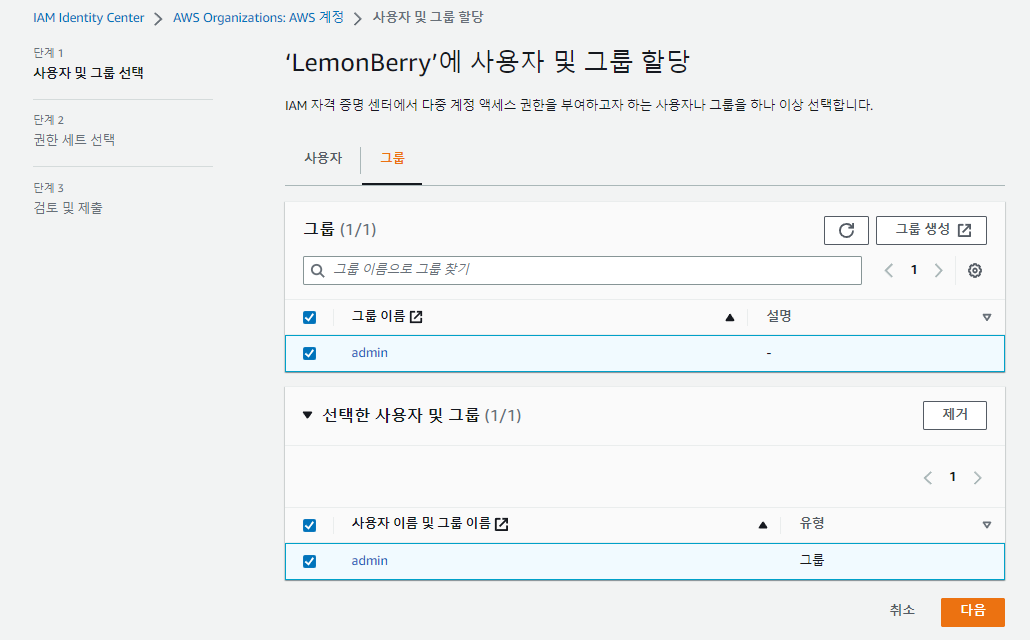
- 把上面设置的群组加进来,
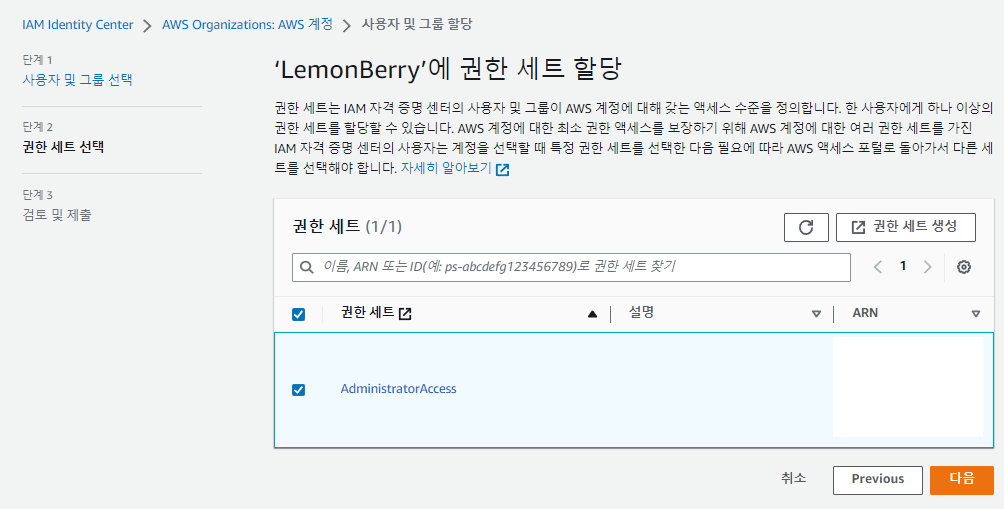
- 再把上面设置的权限加上。
10. SSO 登录
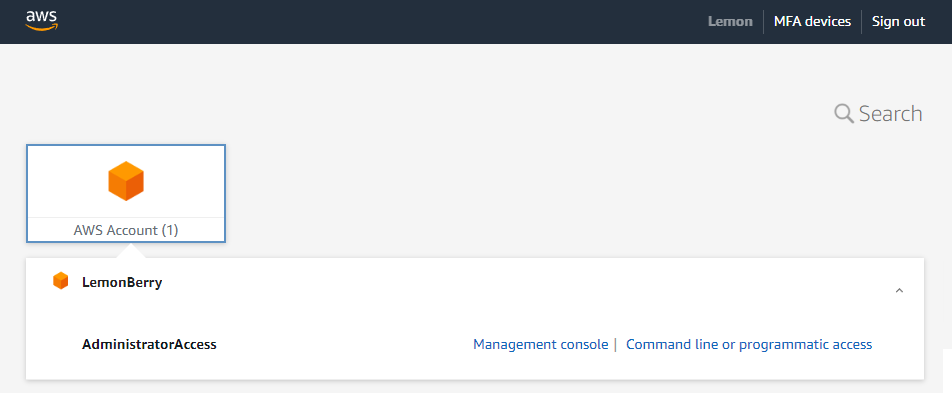
- 现在去第 5 步里设置的 AWS 登录地址登录吧。访问
别名.awsapps.com/start进行登录。
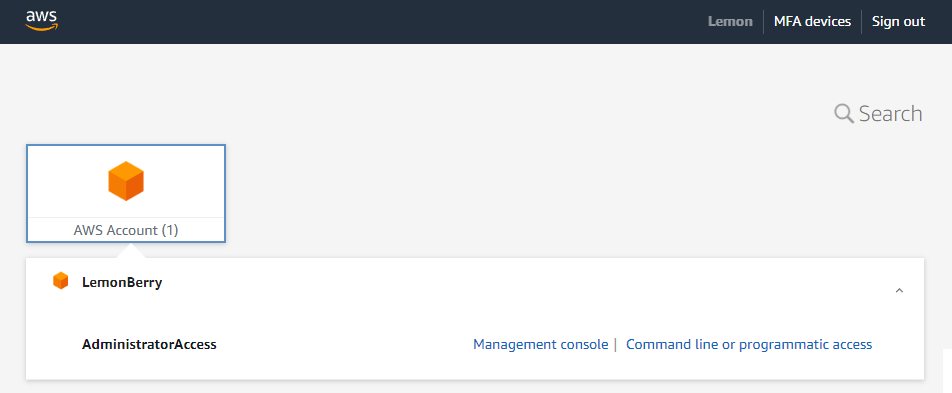
- SSO 配置成功!
Appendix 1. 加强安全
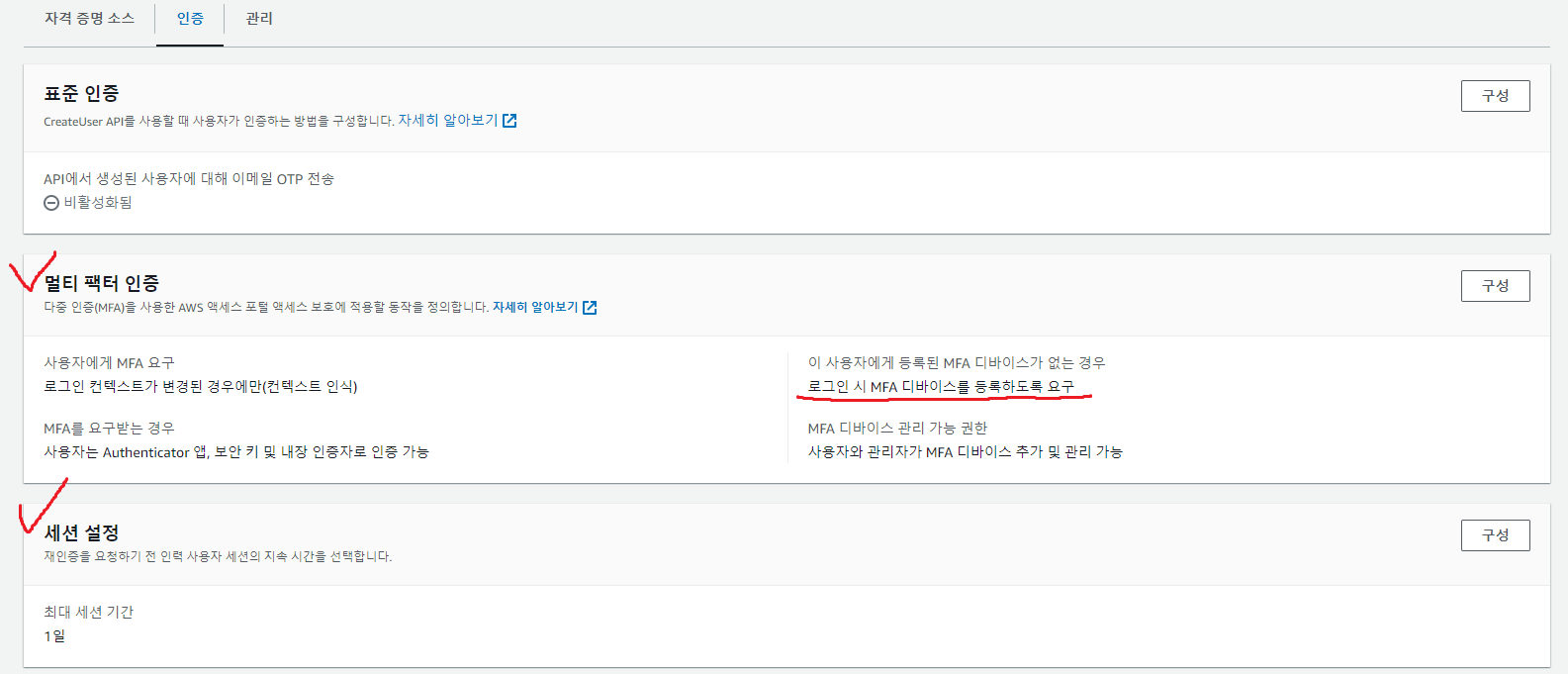
- 进入 IAM Identity Center - 设置,可以为 SSO 账户配置 MFA、设置会话长度等。
- 即使其他保持默认,也建议开启
如果该用户没有已注册的 MFA 设备 - 在登录时要求注册 MFA 设备这一选项。
Appendix 2. 通过 AWS SSO 使用 AWS_CLI
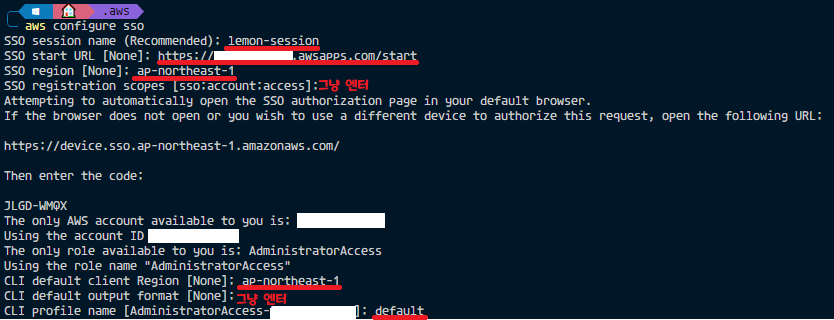
- 完成 SSO 配置后,按上图使用
aws configure sso配置登录。(红色下划线的行是手动输入的。) - 配置完成后,使用
aws s3 ls等命令确认配置是否正常。
Comments