
注:作者居住在韩国,部分内容包含韩国特有的背景。
1. 开始 GitOps
ArgoCD 已经安装好了,接下来整理一下仓库结构。
我们会使用 App On Apps 模式来构建一种简洁的部署方式。
即使现在不太理解,先跟着做就行。
把上次创建的空仓库整理成下面这样的结构:
/apps
    ㄴ/disabled
    ㄴ/enabled
/init
/modules
然后,把之前操作过的 ip_address_pool.yaml、(ArgoCD 的) ingress.yaml、traefik-update.yaml、values.yaml 全部加到 init 文件夹里。
把最初设置时的文件保存在 Git 里,是为了在以后需要恢复集群时,能够通过 kubectl -f 文件名 快速重新应用这些配置文件。
像下面这样添加文件,再写一份 README.md 记录到目前为止做了哪些工作,集群出问题时对恢复非常有帮助。README.md 请自己写!
/init
    ㄴ ip_address_pool.yaml
    ㄴ ingress.yaml
    ㄴ traefik-update.yaml
    ㄴ values.yaml
接着,在 init 文件夹中参考下面的 yaml 添加 root-app.yaml。
apiVersion: argoproj.io/v1alpha1
kind: Application
metadata:
  name: <随便起一个喜欢的名字 (我这里是 lemon-k8s-apps)>
  namespace: argocd
spec:
  destination:
    namespace: argocd
    server: 'https://kubernetes.default.svc'
  source:
    repoURL: 'git@github.com:<YourOrganizationName>/<YourRepositoryName>.git'
    targetRevision: HEAD
    path: apps/enabled
  project: default
  syncPolicy:
    syncOptions:
      - CreateNamespace=true
逐项拆解:
- 添加一个由 ArgoCD 管理的应用
- 该应用引用 GitHub 上的我自己的仓库
- Path 会执行上面配置的 apps/enabled 中所有 yaml 文件
然后执行 kubectl apply -f root-app.yaml 安装 root app。
之后回到 ArgoCD,确认我的第一个应用是否正常显示。如果 Sync 失败,并提示仓库中没有该 Path,说明已经正常连接了。
2. 安装 Longhorn
- 假设除了主 USB(装有操作系统的 USB)之外,至少还插了一块用于存储的 USB、SSD 或 HDD。
截至 2023 年 12 月,使用 ArgoCD 首次安装时,Longhorn 的初始 Batch Job 会因为一个 bug 失败,所以我们先手动安装一次,再迁移到 ArgoCD。
Longhorn 是一个分布式存储管理器,提供以下功能。(懒得读的话,可以简单理解为它提供了类似 S3 的功能!)
- 分布式存储
按照配置,将文件分散保存到 N 个存储设备上。
如果某次故障导致一台存储被破坏,原先存放在它上面的数据会自动迁移到其他存储,确保至少保持 N 个副本。
这样即使一块 SSD 挂掉,其他存储上仍有相同的数据,程序和系统就能继续正常运行。
- Storage Tiering
有些系统是 I/O 非常重的工作负载,需要很高的存储性能;
而有些系统则是不常读取的文件特别多,比起性能更需要容量。
Longhorn 支持 StorageClass,可以据此把存储分层使用。
例如,对 I/O 要求高的场景,可以分配只由 NVMe SSD 组成的 storage class;对单纯需要大量文件存储的场景,则分配只由 HDD 组成的 storage class。
那么!通过下面的命令安装 Longhorn。
helm repo add longhorn https://charts.longhorn.io
helm repo update
helm install longhorn longhorn/longhorn --namespace longhorn-system --create-namespace --set service.ui.loadBalancerIP="192.168.0.201" --set service.ui.type="LoadBalancer"
如果安装成功,在浏览器中访问 http://192.168.0.201,确认能看到 Longhorn UI。
3-1. 用 ArgoCD 来安装 - 添加配置文件
既然手动安装已经完成一次,我们就把已经安装好的 Longhorn 迁移到 ArgoCD。
文件夹结构和部署策略如下。按照下面的结构,部署 root-app 后,下层应用会自动启动。
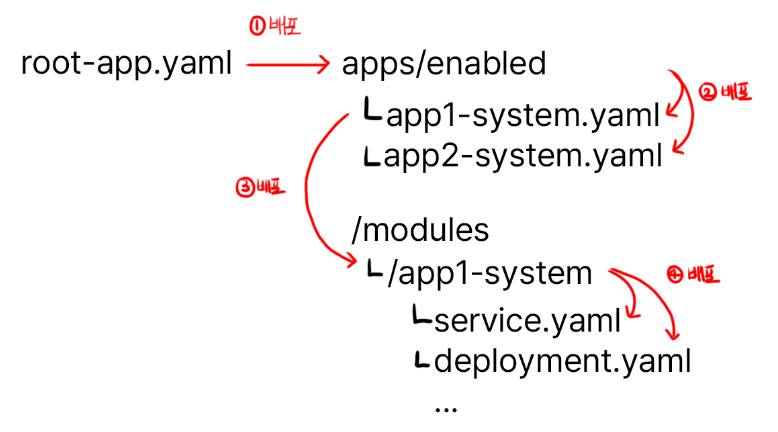
这一步同样先照做。添加下面的文件。
apps/enabled/longhorn-system.yaml
apiVersion: argoproj.io/v1alpha1
kind: Application
metadata:
  name: longhorn-system
  namespace: argocd
spec:
  destination:
    namespace: longhorn-system
    server: 'https://kubernetes.default.svc'
  source:
    path: modules/longhorn-system
    repoURL: 'git@github.com:<YourOrganizationName>/<YourRepositoryName>.git'
    targetRevision: HEAD
  project: default
添加一个自动部署 modules/longhorn-system 的应用。
modules/longhorn-system/longhorn.yaml
apiVersion: argoproj.io/v1alpha1
kind: Application
metadata:
  name: longhorn
  namespace: argocd
spec:
  destination:
    namespace: longhorn-system
    server: 'https://kubernetes.default.svc'
  source:
    repoURL: 'https://charts.longhorn.io'
    targetRevision: 1.5.3
    chart: longhorn
    helm:
      parameters:
        - name: service.ui.loadBalancerIP
          value: 192.168.0.201
        - name: service.ui.type
          value: LoadBalancer
  project: default
通过 helm.parameters,可以像上面这样添加要写入 values.yaml 的值。
modules/longhorn-system/storage-class.yaml
kind: StorageClass
apiVersion: storage.k8s.io/v1
metadata:
  name: longhorn-ssd
provisioner: driver.longhorn.io
allowVolumeExpansion: true
reclaimPolicy: "Delete"
volumeBindingMode: Immediate
parameters:
  numberOfReplicas: "2"
  fsType: "ext4"
  diskSelector: "ssd"
---
kind: StorageClass
apiVersion: storage.k8s.io/v1
metadata:
  name: longhorn-hdd
provisioner: driver.longhorn.io
allowVolumeExpansion: true
reclaimPolicy: "Delete"
volumeBindingMode: Immediate
parameters:
  numberOfReplicas: "1"
  fsType: "ext4"
  diskSelector: "hdd"
添加 ssd、hdd 存储。如果你用的是 USB,也可以把名称改成 longhorn-usb 等。
numberOfReplicas:副本数量。我这里 SSD 用于存放应用所需的数据,为了稳定性至少设为 2 个;HDD 只是单纯文件存储,所以设为 1 个。
fsType:文件系统类型。这里使用 ext4。如果你按照本指南操作,保持一致即可。
diskSelector:稍后注册磁盘时会用到。请记住它。
完成后,提交 Git 然后 Push!
3-2. 用 ArgoCD 来安装 - 实际部署
现在进入最初配置的 ArgoCD,亲自进行部署。
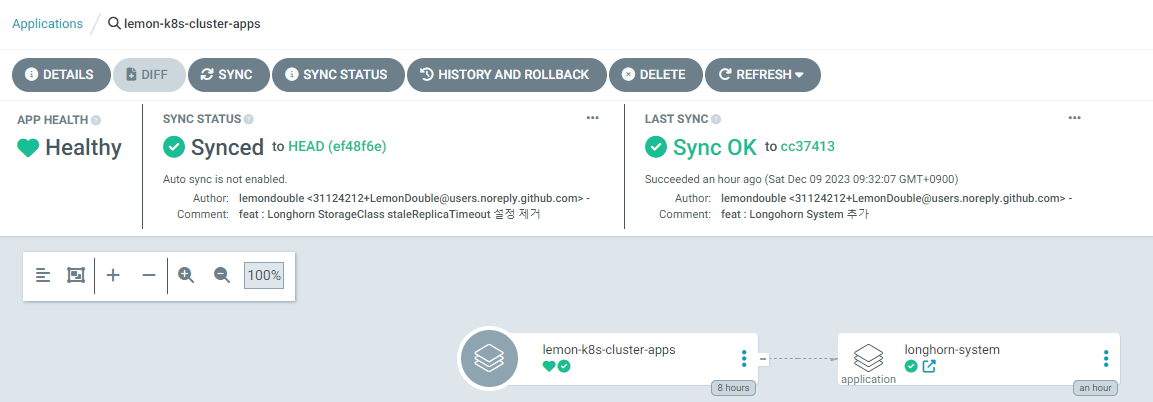
我们要关注的是 Sync、Refresh 按钮。
Sync:从 Git 拉取新的集群状态,然后将实际集群状态与 Git 同步。Refresh:从 Git 拉取新的集群状态,但不会同步集群。
所以点击 Sync 后,ArgoCD 就会开始部署。
接着按 Longhorn-system -> Longhorn 的顺序逐层进入,依次点击 Sync 进行部署。
结束语
辛苦了!终于把之前散落各处的 YAML 文件整理好,向 GitOps 迈出了第一步。
下次我们将通过 Longhorn 真正注册 SSD 和 HDD。
Comments