注:作者居住在韩国,部分内容包含韩国特有的背景。
要在 GitHub Actions 中使用 AWS,通常需要经过以下步骤。
- 进入 IAM 控制台,创建一个新用户。
- 为 GitHub Actions 添加 IAM Role,采用 Programmatic access 方式,获取
AWS_ACCESS_KEY_ID和AWS_SECRET_ACCESS_KEY。 - 在仓库设置中,将刚刚获取的
AWS_ACCESS_KEY_ID和AWS_SECRET_ACCESS_KEY添加到 GitHub Secrets。 - 然后在 GitHub Actions 中添加如下工作流,即可访问 AWS 资源。
- name: Configure AWS Credentials
    uses: aws-actions/configure-aws-credentials@v1
    with:
    aws-access-key-id: ${{ secrets.AWS_ACCESS_KEY_ID }}
    aws-secret-access-key: ${{ secrets.AWS_SECRET_ACCESS_KEY }}
    aws-region: us-east-2
如果只有一个项目,这样管理也没什么问题。
但当使用 AWS 的项目数量开始增加时,就会遇到一些烦恼。
例如,是给每个仓库都发一个 IAM User?还是发一个超级用户,然后 ACCESS_KEY 和 ACCESS_SECRET 大家轮流用?
发超级用户的话,一旦相关密钥泄露就可能收到一张巨额的 AWS 账单,所以这并不是好的实践。
但要发多个用户的话,随着用户数量增加,又很难管理哪个 Key 用在了什么地方。
最近 AWS 增加了为每个 Access Key 添加 Description 的功能,管理稍微好了一些,但在那之前,因为不知道某个 Key 用在哪里而不敢动它的情况屡见不鲜。

再进一步!如果想遵循 Access Key 管理的最佳实践,就更让人头疼了。
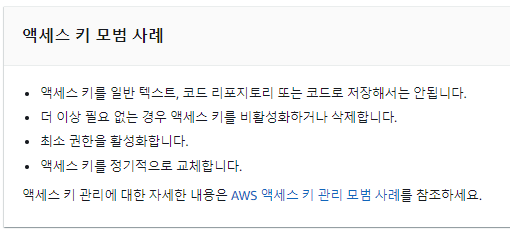
按照最佳实践,需要定期轮换长期凭证,但一想到要定期获取新 Key 并去仓库里替换 Secrets,头就开始疼。
(大家拿到的不会过期的 ACCESS_KEY、ACCESS_SECRET 就被称为长期凭证。)
如果不需要每次都把 Key 塞到 Secrets 里,而是自动只把我的 Key 塞到我的仓库里,那该多方便啊?
而且,
如果每次 Actions 运行时都签发一个只能短时间使用的临时 Token,即使 Token 被泄露了,过段时间也会过期失效,那该多好啊?
通过 OIDC 连接就可以做到!而且,这也是 AWS 推荐的安全最佳实践(Link )!
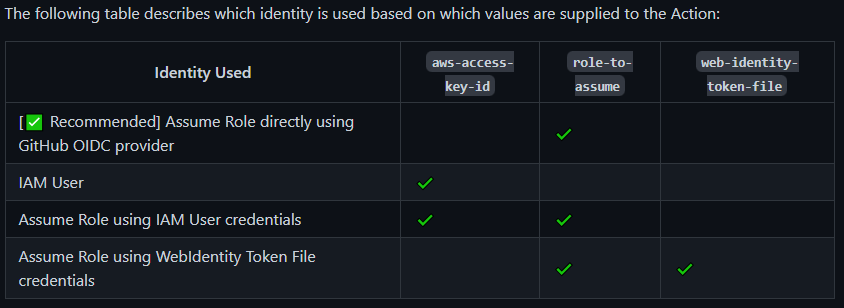
下面介绍一种只需设置一次,以后跑 Actions 就会变得相当方便的方法!
- 配置方式有官方文档。如果遇到卡住的地方,请参考官方文档(Link )
1. 创建 OIDC 身份提供者
- 进入 IAM Console。https://console.aws.amazon.com/iam/
- 在左侧菜单中选择 身份提供商,然后选择 添加提供商。
- 按以下方式设置。
- 提供商 URL:
https://token.actions.githubusercontent.com - 受众:
sts.amazonaws.com
- 提供商 URL:
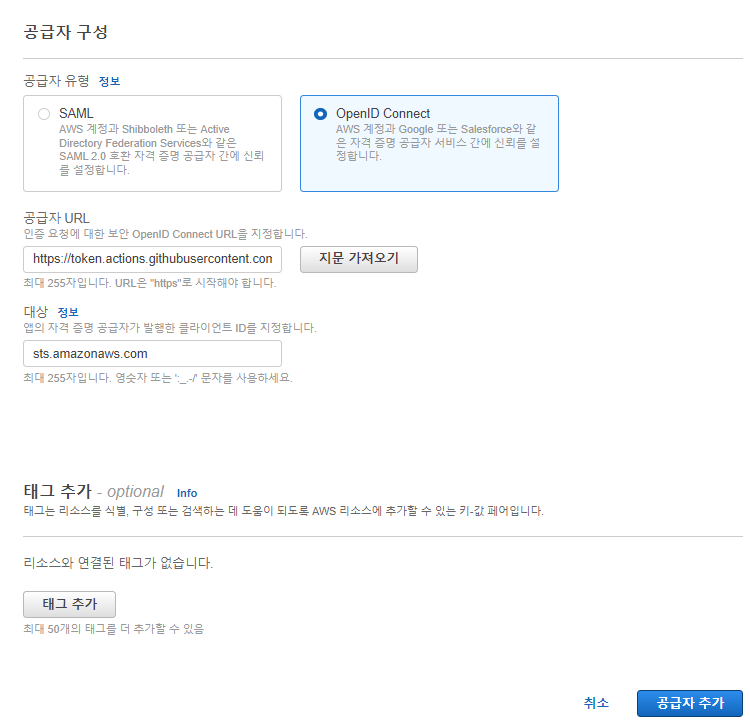
- 之后点击获取指纹,然后添加提供商。
2. 创建 OIDC 关联的 Role
- 选择 角色 菜单,创建一个新的角色。
- 选择 Web 身份,如下所示选择步骤 1 中创建的 GitHub Provider。
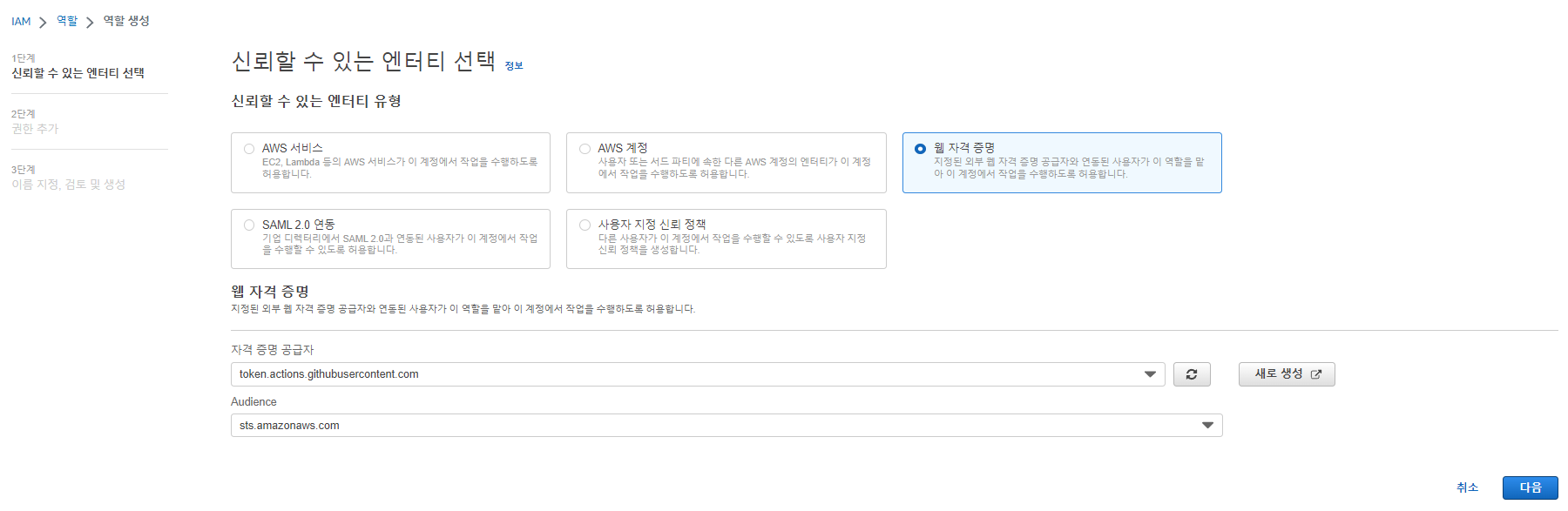
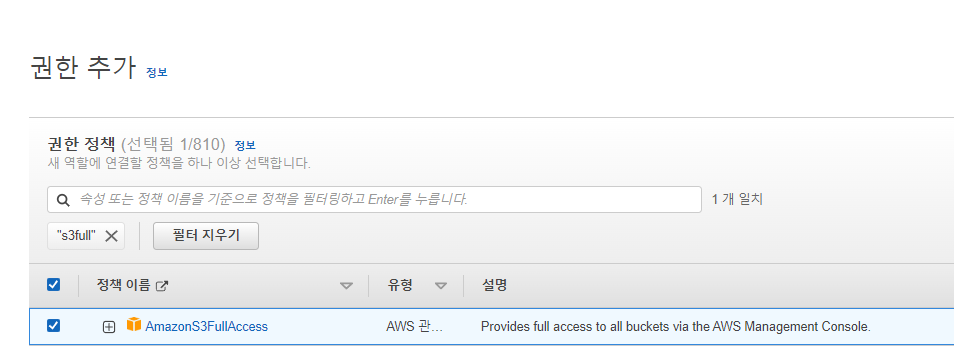
- 关于权限,这里只是简单示例,所以使用了 Managed Policy 中的
S3FullAccess。- 实际使用时,也可以自己创建 Policy 来使用。
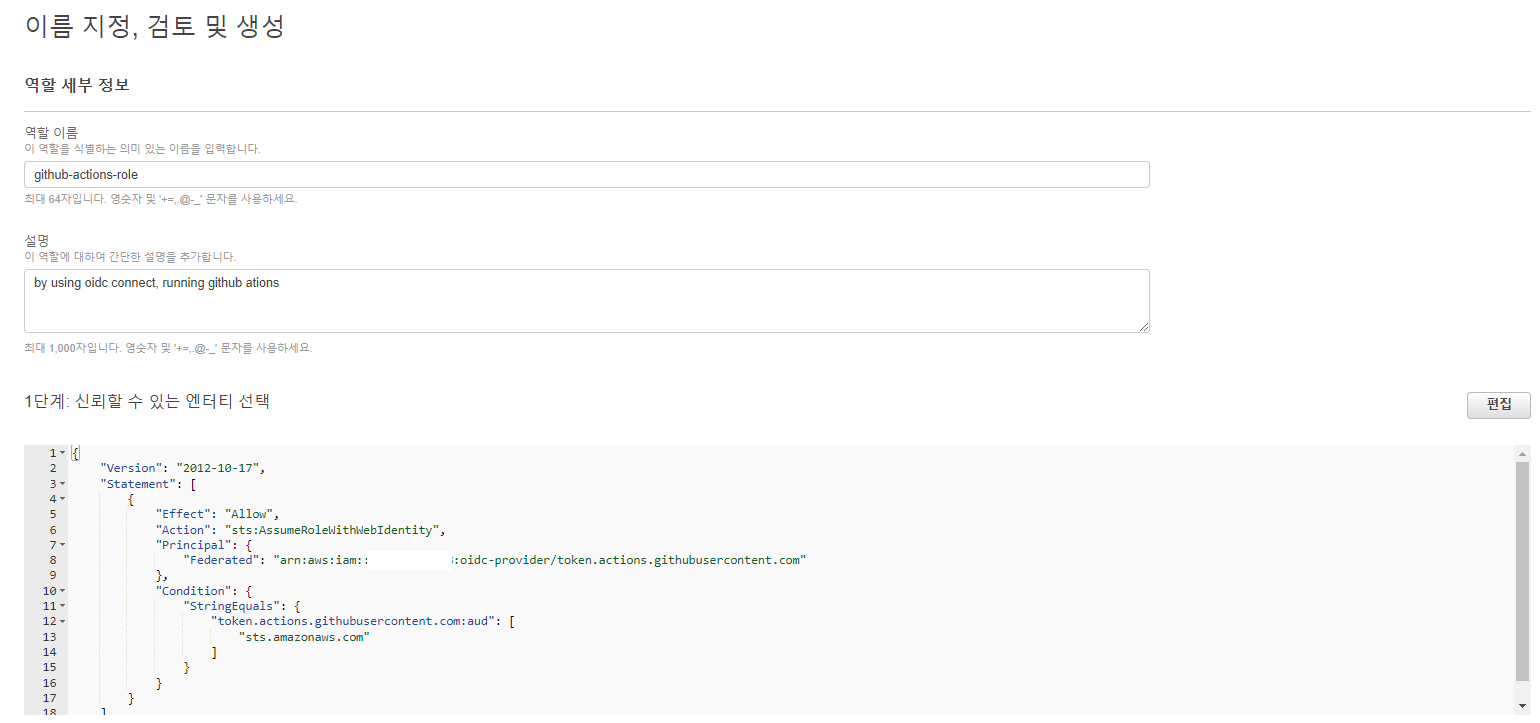
- 填入合适的名称和说明,创建 Role。
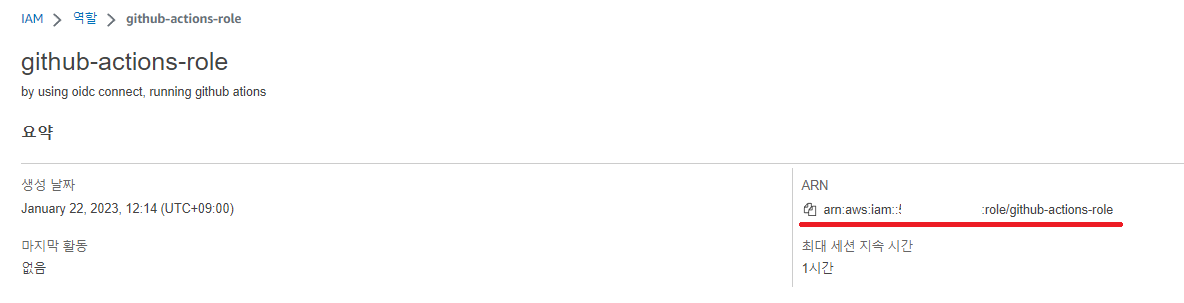
- 创建完成!之后请把该 Role 的 ARN 记录在某处。
3. 在 GitHub Actions 中使用该 Role
可以按以下方式使用刚刚创建的 Role。
新建一个仓库,然后创建
.github/workflows/oidc-connect-test.yaml。完全不需要设置 Access key 或 Secret 等内容!
下面是一个将当前仓库原样上传到 S3 的 GitHub Actions。
请按自己的情况修改以下部分。
- 将
role-to-assume部分改为步骤 2 中记录的 Role 的 ARN。 - 为了测试,随便创建一个名字的 bucket,并将
<bucket 名称>部分替换为创建的 bucket 名称。
- 将
name: OIDC Connect Test

on:
  push:
    branches: [ main ]

jobs:
  deploy:
    name: OIDC Connect Test
    runs-on: ubuntu-latest
    # These permissions are needed to interact with GitHub's OIDC Token endpoint.
    permissions:
      id-token: write
      contents: read
    steps:
      - name: Checkout
        uses: actions/checkout@v3

      - name: Configure Github Actions AWS credentials
        uses: aws-actions/configure-aws-credentials@v1
        with:
          role-to-assume: arn:aws:iam::123456461:role/github-actions-role # 使用刚才创建的 Role
          aws-region: ap-northeast-1

      - name: Copy file to S3
        run: |
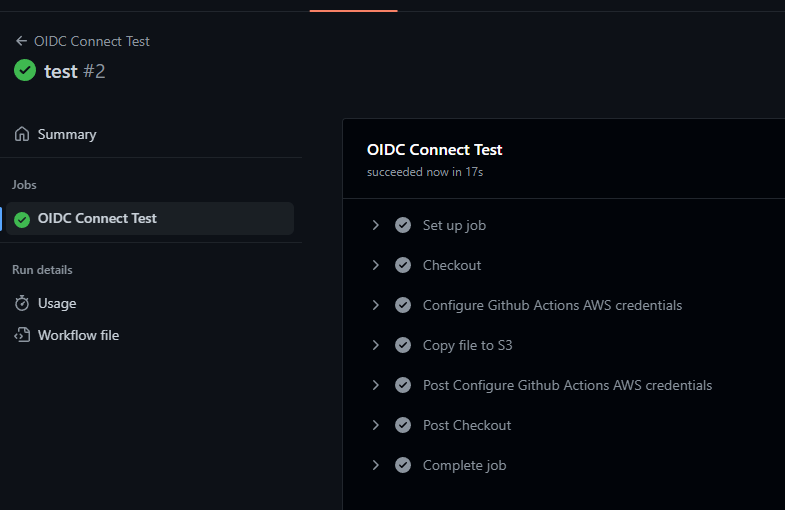
aws s3 sync . s3://<bucket 名称>- 之后,如果 Actions 正常运行
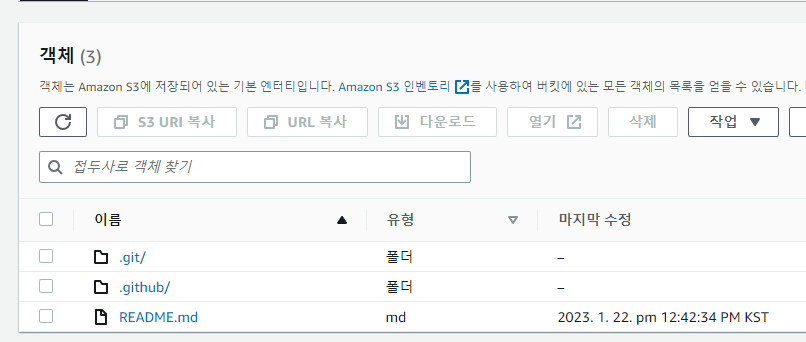
- 并且仓库文件实际被上传到了 S3,那么设置就成功了!
Appendix 1. 增强安全性
- 因为是个人使用,目前所有仓库都可以获取 Credentials,但也可以仅限定特定仓库。
- 创建 Role 时,如下所示添加 repo,就可以仅在
octo-org/octo-repo的所有分支/PR 中使用 AWS。
{
    "Version": "2012-10-17",
    "Statement": [
        {
            "Effect": "Allow",
            "Principal": {
                "Federated": "arn:aws:iam::123456123456:oidc-provider/token.actions.githubusercontent.com"
            },
            "Action": "sts:AssumeRoleWithWebIdentity",
            "Condition": {
                "StringLike": {
                    "token.actions.githubusercontent.com:sub": "repo:octo-org/octo-repo:*" # 添加这一部分
                },
                "StringEquals": {
                    "token.actions.githubusercontent.com:aud": "sts.amazonaws.com"
                }
            }
        }
    ]
}
Appendix 2. Role 怎么管理?
- 已经做过一次设置后,以后再需要新的 Role,只需重新执行步骤 2(创建 OIDC 关联的 Role)创建新的 Role,然后只把
role-to-assume部分换掉即可。
完!
Comments