注:筆者は韓国在住のため、本文には韓国特有の文脈が含まれることがあります。
ハードウェア
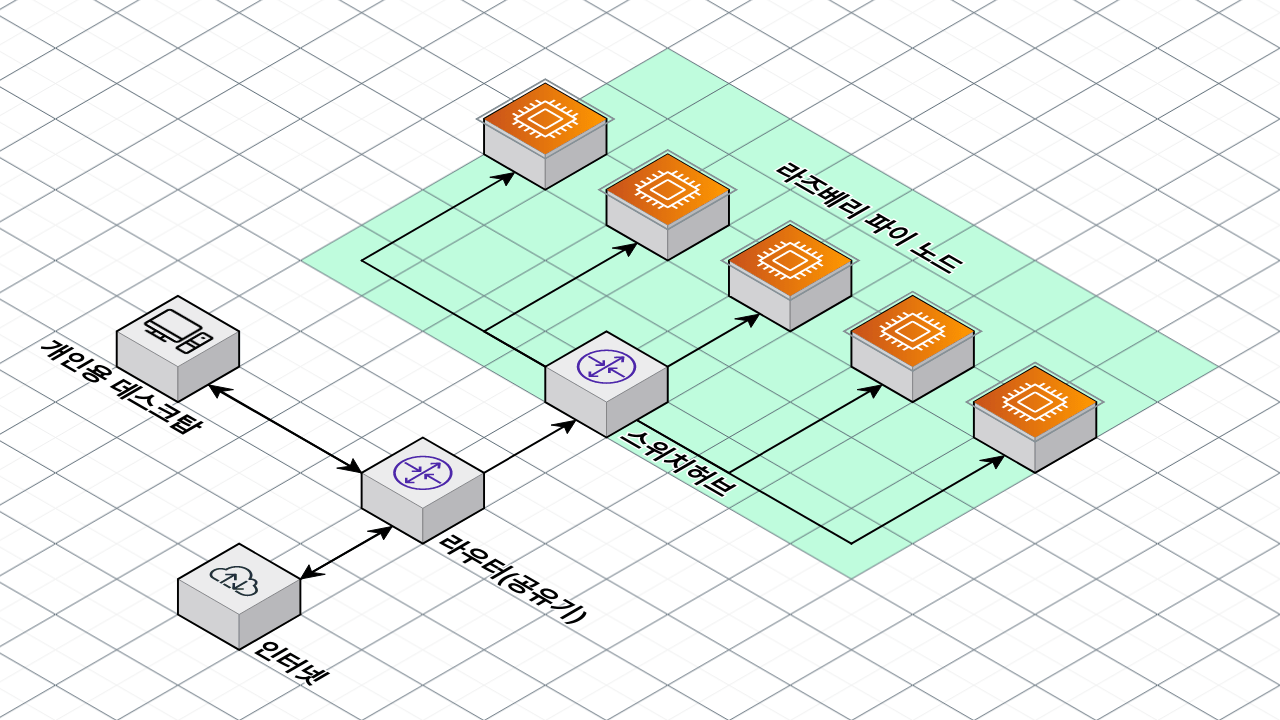
上の図を参考にハードウェアを構成します。
普段からPCを使っているご家庭なら、ルーターと普段使いのデスクトップはすでにあると思いますので、図のうち緑色の部分だけを追加すれば大丈夫です。
ネットでスイッチハブ(アンマネージドスイッチ)を購入したら、ラズベリーパイのLANケーブルをすべてスイッチハブに繋ぎ、ルーターからインターネットケーブルを1本引いてきてスイッチに繋ぐだけです。
ラズベリーパイの設定
以前公開した記事 自分用に書くラズベリーパイ初期セットアップ と、SDカードを3枚も飛ばしてキレて書くラズベリーパイのUSB Boot設定方法 、もしくは他のブログ記事を参考にして、ラズベリーパイにUbuntu Server 22.04をインストールします。
SDカードでもクラスタ構築は可能ですが、USB Bootを設定したうえでUSBから起動することを強くおすすめします。
ここまで来たら、ラズベリーパイにUbuntuがインストールされていてSSH接続ができる前提で進めます。
その後、sudo apt update -y && sudo apt upgrade -y && sudo apt install linux-modules-extra-raspi で必要な依存関係をインストールします。(ラズベリーパイ + Ubuntu 22.04にK3Sをインストールして使う
を参照)
DHCPサーバーの設定
その後、最初に一度すべてのパイの電源を入れると、各パイは内部IPを割り当てられます。(設定を変えていなければ192.168.0.Xの形)
何もしないと、この内部アドレスはパイの電源が入るたびに空いているIPの中の1つを取って設定されるので、IPが流動的に変わってしまい、毎回ルーター管理ページなどでノードのIPを確認する手間が発生します。
(正確には、変わるかもしれないし変わらないかもしれません。たいていそのまま維持しようとはしますが、念のため事前に設定しておきます。)
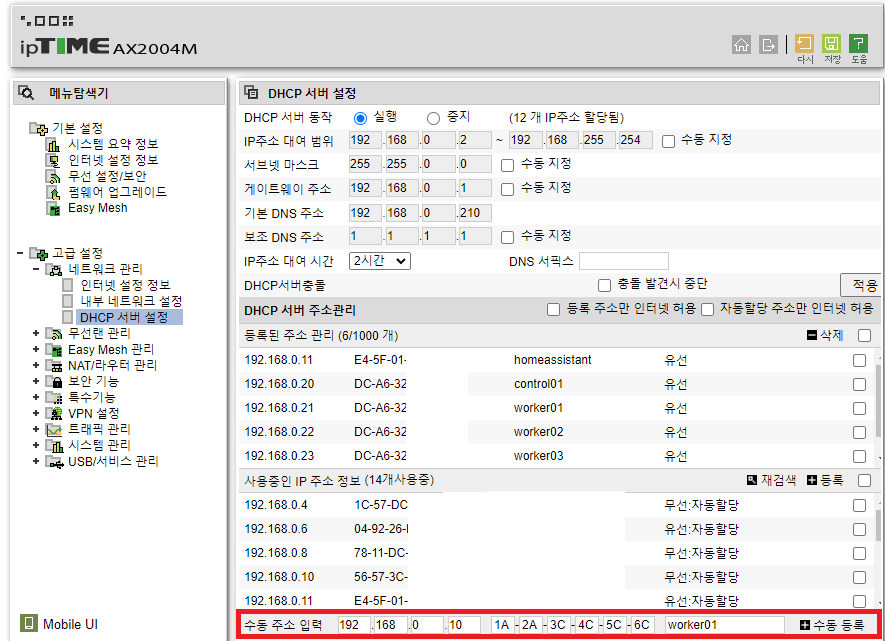
上のように、DHCPサーバー設定(ipTIME1を例として)と似たメニューを探し、最初に接続したパイのMACアドレス(1A-2B-3C…)を入力したうえで、特定のIPを割り当てます。
私は便宜上、192.168.0.20をControl Node、192.168.0.21〜30をWorker Nodeとしましたが、IPはお好きに設定してください。
その後、WindowsユーザーであればPutty、LinuxやMacのユーザーであればssh CLIを使って接続準備をします。
Supabaseの登録とPostgres接続権限の取得
Control Nodeを3台割り当てるのはリソースがもったいなく、1台だけだとControl Nodeが落ちたときの復旧が難しいので、その妥協案として、
万が一Control Nodeが落ちても、ステートを外部SaaSに保存しておくことで、Control Nodeを交換すれば外部Storageからステートを取得して使えるようにします。
これに無料DBを提供するSupabaseを使います。
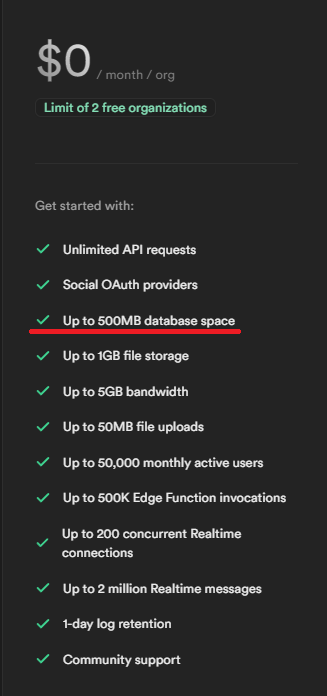
Supabase に登録し、Postgres接続権限を設定して取得します。
できれば、SupabaseはPgBouncerもサポートしているのでPgBouncerも設定しておくと良いです。
(同時接続数の制限があるため、後でPortainerをインストールすると動作はしますが、PgBouncerなしだとエラーメッセージが頻発します。)
Master Nodeの設定
上記の手順に従ってUbuntuがインストールされている前提です。
以下を準備します。
- Master Nodeとして使うラズベリーパイのIP(上のDHCPサーバー設定で割り当てたIP)
- 例:
192.168.0.20のような形。後でWorker Nodeを参加させるときに必要なので、必ず控えておいてください。
- 例:
- Kubernetesクラスタが互いにJoinするときに使うランダムトークンを用意します。私は記号なしの英大文字小文字+数字の組み合わせ60文字のランダム文字列を使いました。後でWorker Nodeを参加させるときに必要なので、必ず控えておいてください。
- 例:
jUofPu4hMegXLDKgCn6FbsfWcL8mFQu3DYEiyDjQgh8447cMAqwfgYwTeNU4
- 例:
- 上で用意したPostgresエンドポイントを準備します。
- 例:
postgres://postgres:postgresPassword@db.mydb.supabase.co:5432/postgres
- 例:
curl -sfL https://get.k3s.io | sh -s - --write-kubeconfig-mode 644 --disable servicelb --token <2,myToken> --node-taint CriticalAddonsOnly=true:NoExecute --bind-address <1,myControlNodeIP> --disable local-storage --datastore-endpoint <3, postGresEndpoint>1, 2, 3に合わせて以下のように設定します。下記は例です。
curl -sfL https://get.k3s.io | sh -s - --write-kubeconfig-mode 644 --disable servicelb --token mytoken --node-taint CriticalAddonsOnly=true:NoExecute --bind-address 192.168.0.20 --disable local-storage --datastore-endpoint postgres://postgres:postgresPassword@db.mydb.supabase.co:5432/postgresオプションを1つずつ見ると次のとおりです。
curl -sfL https://get.k3s.io | sh -s -:K3Sをセットアップします。--write-kubeconfig-mode 644:KubeConfigファイルのアクセス権を644に設定します。後の設定で必要になります。--disable servicelb:K3Sのデフォルト Service Load Balancer (klipper-lb)を無効化します。後でMetalLBというロードバランサを別途インストールして使用します。--token <mytoken>:K3Sクラスタが互いにJoinするときに使うトークンを設定します。--node-taint CriticalAddonsOnly=true:NoExecute:Control NodeにTaintを追加します。つまり、安定性のために本当に重要なコンテナ以外はControl Nodeで実行しないようにします。 ノードが1台だけだったり、Control Nodeでもコンテナを実行したい場合は、このオプションを外してください。--bind-address <myControlNodeIP>:マスターノードを特定のIPに紐付けるフラグです。--disable local-storage:K3SのデフォルトのLocal Storageを無効化します。後でLonghorn Storageを別途インストールして使用します。--datastore-endpoint <postGresEndpoint>:内蔵Etcdの代わりに外部Databaseをステートストアとして使用します。
このコマンドをMaster Nodeで実行するとKubernetesのインストールが始まります。
続いて、便宜上Hostsファイルを編集します。
sudo vi /etc/hosts を実行(テキストエディタは何でも構いません)し、次のような行を追加します。
192.168.0.20 control01 control01.local

192.168.0.21 worker01 worker01.local
192.168.0.22 worker02 worker02.local
192.168.0.23 worker03 worker03.local
私の場合、192.168.0.20をcontrol01というニックネームで、21をworker01、22をworker02というニックネームで使いました。
このように設定しておくと、以降control NodeからSSH接続するときに ssh worker01 のように簡単に接続できるようになります。
最後に、Master NodeからWorker Nodeに簡単にアクセスできるよう、SSHを設定します。
ssh-keygen コマンドを入力し、何も入力せずEnterだけ押してssh keyを作成します。
その後 ~/.ssh/id_rsa.pub ファイルを丁寧にコピーしておきます。
Worker Nodeの設定
上記の手順に従ってUbuntuがインストールされている前提です。
まずSSH接続から設定します。
~/.ssh/authorized_keys に、改行を1つ入れてから先ほどコピーしたid_rsa.pubの内容を貼り付けます。
その後、control Nodeから ssh worker01 などを入力して接続できるか確認します。
うまく接続できない場合は、ssh authorized_keysの登録などで検索して解決してください。
続いてK3Sをインストールします。
以下を準備します。
- 上で設定したMaster NodeのIP
- 上で設定したMaster Nodeのトークン
その後、以下のコマンドを入力してWorker NodeをJoinさせます。
curl -sfL https://get.k3s.io | K3S_URL=https://<1,myControlNodeIP>:6443 K3S_TOKEN=<2,myToken> sh -1, 2に合わせて上のように設定します。下記は例です。
curl -sfL https://get.k3s.io | K3S_URL=https://192.168.0.20:6443 K3S_TOKEN=mytoken sh -その後、Node Joinを確認します。
ノードJoinの確認とラベル作成
その後、Control Nodeで kubectl get nodes を入力して、ノードが正常にJoinしていることを確認します。
続いて、ROLES部分を修正するため、Control Nodeで各ノードに対し以下のコマンドを実行します。
ノードが少なければ少ない数だけ、多ければ多い分だけ実行してください。
kubectl label nodes worker01 kubernetes.io/role=worker
kubectl label nodes worker02 kubernetes.io/role=worker
kubectl label nodes worker03 kubernetes.io/role=worker
その後、コンテナ作成時に特定のPod(Worker Node)にだけ立ち上がるように設定するためのラベルも追加します。(上下の両方を実行する必要があります!)
kubectl label nodes worker01 node-type=worker
kubectl label nodes worker02 node-type=worker
kubectl label nodes worker03 node-type=worker
最終確認を行います。
以下は私の場合の出力です。皆さんの環境ではROLESがまだ違っているかもしれません。(kubectl get nodes)
NAME           STATUS   ROLES                  AGE    VERSION
control01      Ready    control-plane,master   307d   v1.27.4+k3s1
worker02       Ready    worker                 307d   v1.27.4+k3s1
worker01       Ready    worker                 307d   v1.27.4+k3s1
worker03 Ready worker 307d v1.27.4+k3s1また、追加したラベルも確認します。(kubectl get nodes --show-labels)
ラベルがたくさんあるのは普通なので、追加した node-type=worker がきちんと付いているかだけ確認すればOKです。
おわりに
おめでとうございます!ハードウェアおよびKubernetesのインストールを無事に終えました。
長い設定なので、進めていて詰まる部分があれば気軽にコメントで教えてください!
ipTIMEは韓国でよく使われている家庭用ルーターブランドで、韓国の家庭ユーザーにとって馴染み深い管理画面です。同じDHCP予約の考え方は他社ルーターでも適用できます。 ↩︎
Comments