注:筆者は韓国在住のため、本文には韓国特有の文脈が含まれることがあります。
Raspberry Piはすべてが素晴らしいのですが、SDカードからのブートが本当にイライラさせられることが多いです。
試行錯誤しているうちにSDカードを抜き差しして、どこかで擦って認識しなくなったりすると、本当に気が滅入ります。
SDカードもUSBも似たような技術を使っているのは知っていますが…
経験上、USBの方が安定性は多少マシなことが多かったです(物理的な破損の面で)。
というわけで、SDカードを投げ捨ててUSBから起動させましょう!
以下はUbuntu 22.04 Server環境で作成されています。
1. SDカードを焼く
- USBから起動させるにはブートローダーを弄る必要があり、そのためにはまず一度SDカードから起動しなければなりません。
- SDカードを焼いて、SSH接続しましょう。以降のコマンドはすべてターミナルで実行します。
2. EEPROMのBootloaderを更新する
- EEPROM:コンピュータアーキテクチャの授業で習ったROMですが、ざっくり「書き込みも消去もできるROM」だと思ってください。
- ここにBootloaderを載せて使うのですが、おおよそ2020年9月以降のバージョンのブートローダーからUSB起動をサポートしています。
- ついでにアップデートしておきましょう。
Ref: https://www.raspberrypi.com/documentation/computers/raspberry-pi.html#automaticupdates
sudo rpi-eeprom-updateコマンドを実行して、現在/最新バージョンのBootloaderを確認します。sudo rpi-eeprom-update -aコマンドを実行して、Bootloaderのアップデートを予約します。sudo rebootで再起動すると、起動中にブートローダーのアップデートが進行します。sudo rpi-eeprom-updateコマンドを実行して、アップデートが正常に行われたか確認します。
- Update (2023.05.19)
- 上記の rpi-eeprom-update はRPI4以降のみ対応です。
- RPI 3B以下を使用中の場合は、Booting Raspberry Pi 3 B With a USB Drive を参照してください。
- Raspbian OSを使う場合は、そのガイドをそのまま辿ればOKです。
- Ubuntuを使用中なら、config.txtは
boot/firmware/config.txtを修正する必要があります!!!
3. 起動順序の設定
- Ubuntu Serverにはraspi-configプログラムが入っていないので、まずインストールします。
sudo apt install raspi-configを入力してraspi-configプログラムをインストールします。sudo raspi-configコマンドを入力後、Advanced Option -> Boot Order に入ります。USB Bootを選択し、sudo rebootで再起動します。
4. 起動順序がきちんと適用されたか確認
vcgencmd bootloader_configを入力します。- 下に
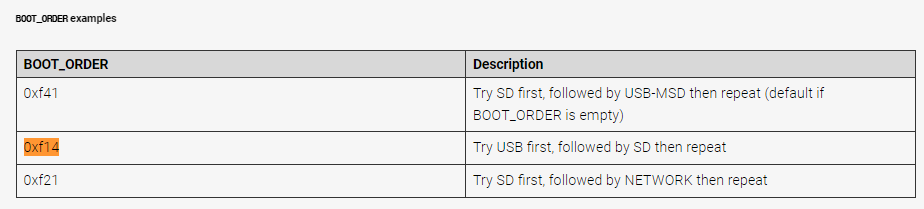
BOOT_ORDER=0xf14と設定されているか確認します。設定されていない場合は設定中に何かこじれているので、1〜3を繰り返します。 - Ref: https://www.raspberrypi.com/documentation/computers/raspberry-pi.html#configuration-properties
5. USBにOSを焼いて挿し、再起動
- SDカードを抜き、USBにOSを焼いて再起動します。
- おお!起動します。グッド!
Comments