注:筆者は韓国在住のため、本文には韓国特有の文脈が含まれることがあります。
1. 新規ディスクの追加とマウント
- この内容は一般的なSSD / HDDのマウントと同じです!うまくいかない場合は、
Ubuntu ハードディスク マウントなどで検索して進めても問題ありません。
SSDまたはHDDをRaspberry Piに接続します。
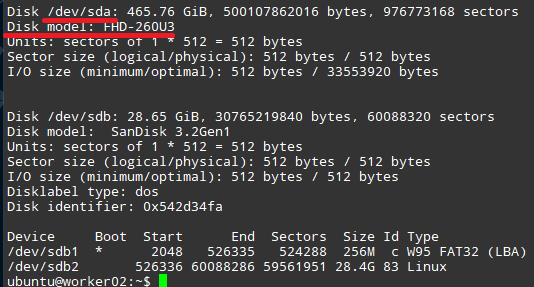
sudo fdisk -lコマンドを実行して、マウントしたハードディスクの名前を確認します。私の場合は/dev/sdaです。
sudo wipefs -a /dev/<先ほど確認したディスク>を実行し、注意してディスクをフォーマットします。(例:sudo wipefs -a /dev/sda)sudo mkfs.ext4 /dev/<先ほど確認したディスク>を実行し、ディスクをext4フォーマットにします。sudo blkid -s UUID -o value /dev/<先ほど確認したディスク>を実行し、ディスクの固有ID(680dfccb-9d8f-431c-ab3b-8c1e6c86e04fの形式)を取得します。sudo mkdir /storage-ssd(場所は自由です。私は便宜上、ルートに/storage-ssdというフォルダを作成してマウントしました。)でマウント用のフォルダを作成します。- sudo権限で
/etc/fstabを開き、最後の行にUUID=7cf3fc21-74d6-4c01-a835-f8bd36bc3f7b /storage-ssd ext4 defaults 0 0を追加します。(6で作成したフォルダにマウント) sudo mount -aで、先ほど登録したディスクをマウントします。
2. 新規ディスクをLonghornに登録
それでは、新しいディスクをLonghornに登録してみましょう!
- 先ほど設定したロードバランサのIP(
http://192.168.0.201/)をブラウザで開きます。 - Node -> 該当Nodeを選択 -> Edit Node and disksを選択します。
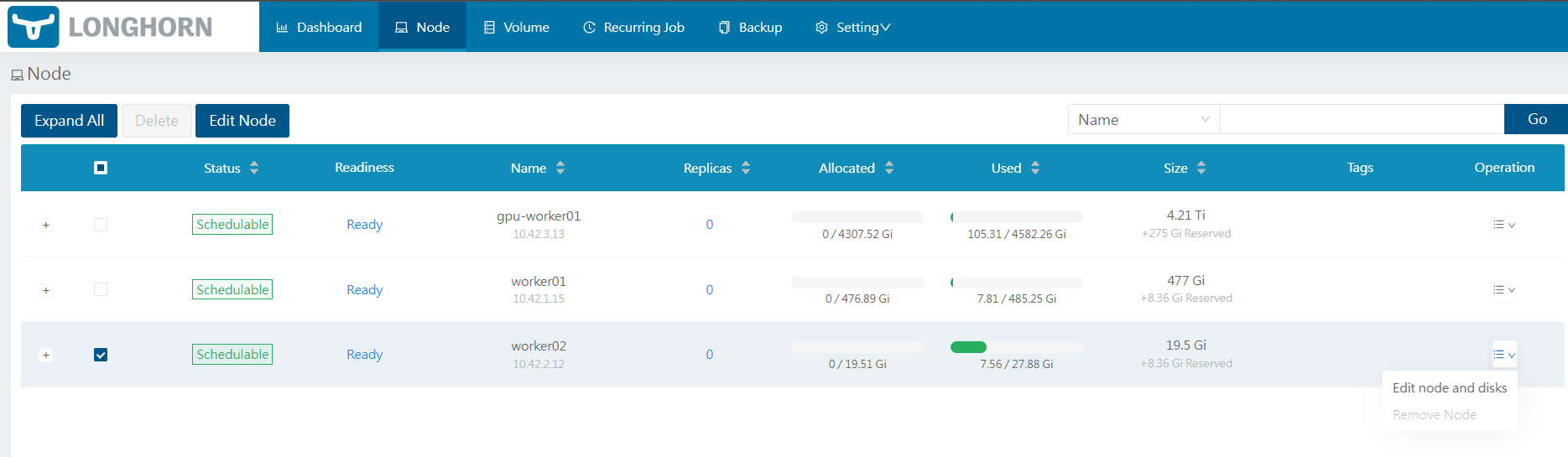
disk tagに、StorageClass設定時の
diskSelectorと同じタグを入力し、このディスクがそのStorageClassに属することを示します。次にPathを上で設定したマウントフォルダに指定します。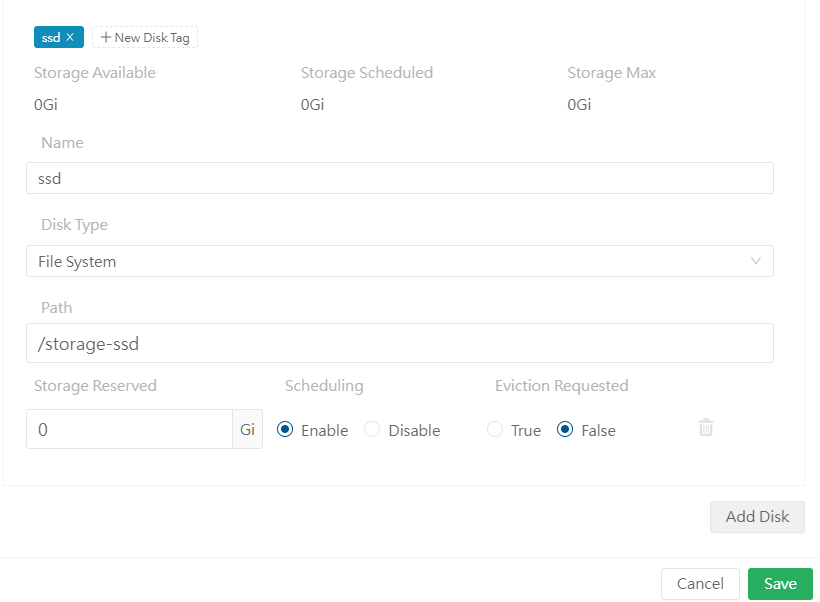
その後、保存を押し、ボリュームが正しく認識されているか確認します。
3. おわりに
お疲れ様でした!これでLonghornを使って、今後のアプリケーションに安定的に分散ストレージシステムを提供できるようになりました!
次は、Sealed Secretsを使ってパスワードなどの機密情報をGitで管理する方法を紹介し、その後Private Docker Registryを構築する予定です。
ありがとうございました!
Comments