注:筆者は韓国在住のため、本文には韓国特有の文脈が含まれることがあります。
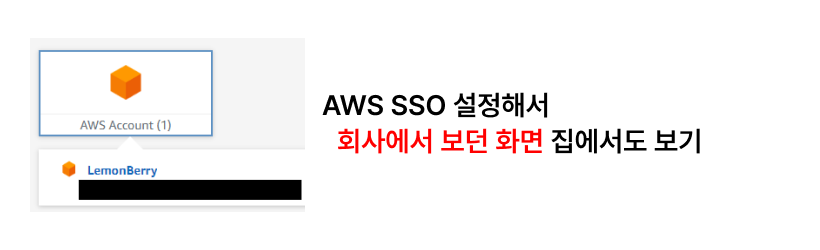
会社や組織でAWSを使っていると、次のようなSSO(Single Sign On)ページからログインする画面を見たことがあると思います。
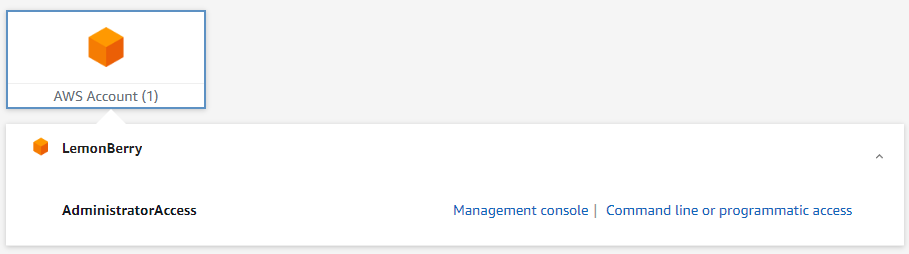
一度設定しておけば、セッションが維持されている間は毎回id/passwordを入力しなくても済むので便利です。
また、aws-cliやaws-sdkを使う際にも、AWS_ACCESS_KEYやAWS_ACCESS_SECRETのような流出してはいけない情報をローカルマシンに平文で保存しなくて済むので、セキュリティ面でもメリットがあります。
しかも無料サービスなので(Link )、追加料金は 一切 かかりません!

それでは設定してみましょう!
1. IAM Identity Centerの設定
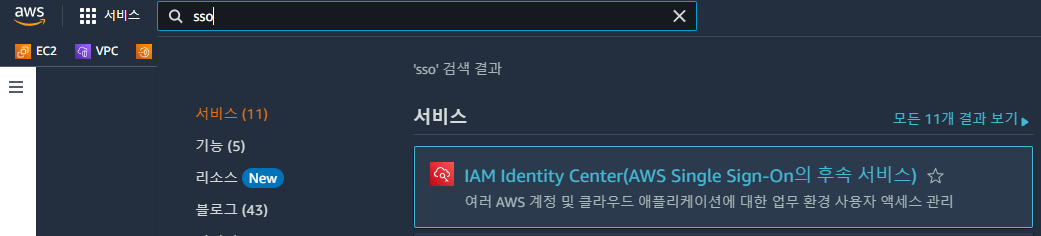
1. AWSでSSOを検索してIAM Identity Centerを見つけます。
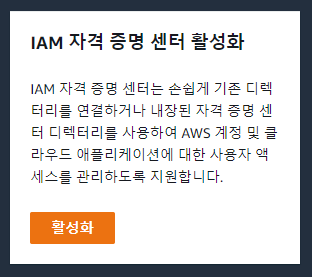
2. 有効化を押します!
- このとき、Identity Centerは1つのリージョンでしか有効化できないので、よく使うリージョンで有効化しておくと後の管理が楽になります。
3. 先にAWS Organizationを設定します。
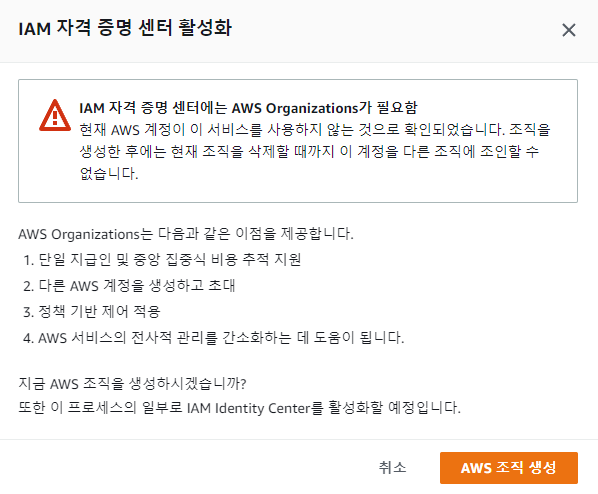
- 上のようなエラーが出るので、先にAWS Organizationを作成します。
- AWS Organizationも同じく無料サービスです。(Link )
4. Dashboardが作成されるので、追加設定のために「設定に移動」ボタンを押します。
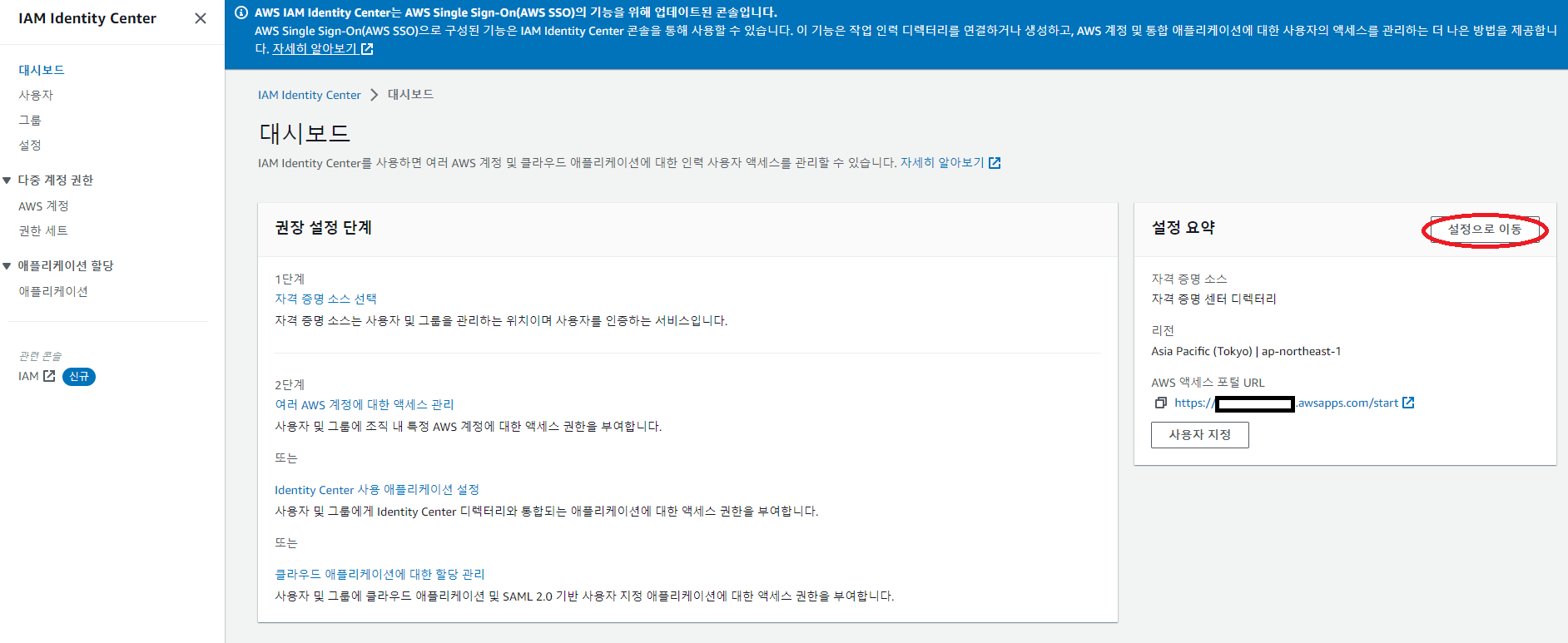
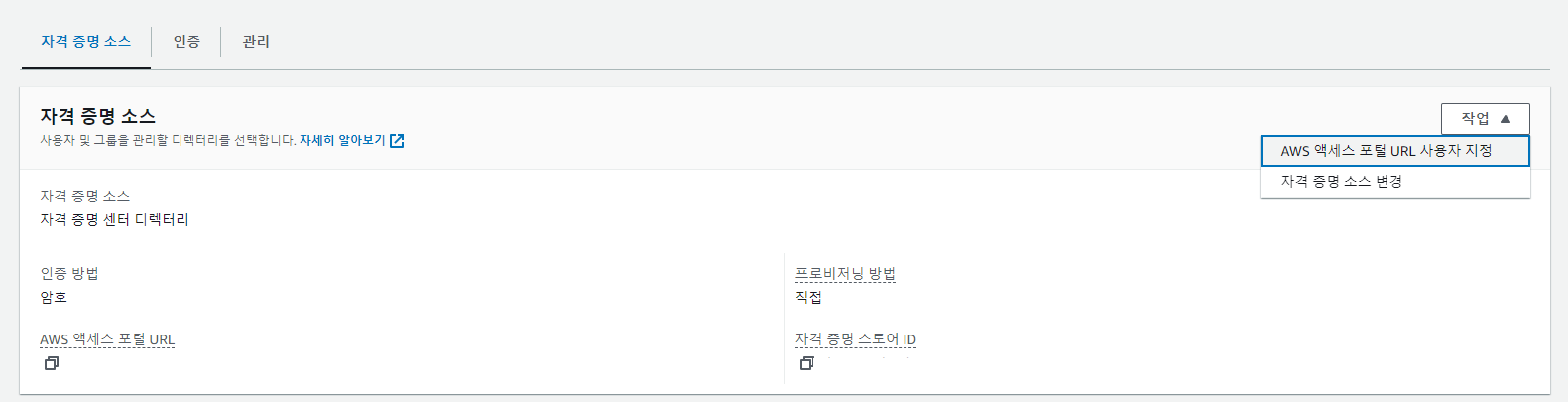
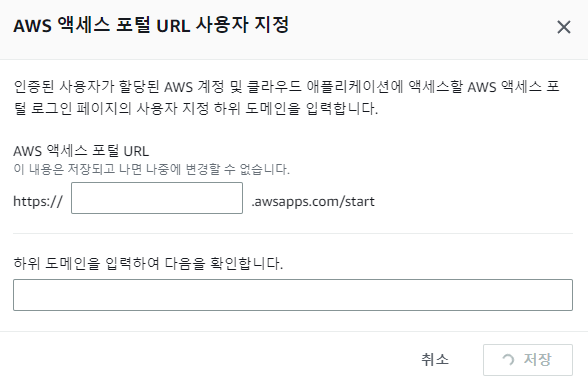
5. まずはSSOログインページに別名(エイリアス)を付けてみましょう。
- デフォルトで提供されるログインページは
aadfbasdf-d.awsapps.com/startのように自動生成されたページなので覚えづらいです。 - これを
lemonlogin.awsapps.com/startのような分かりやすい名前にしてみましょう。 - 一度しか設定できないので、慎重に決めましょう!
6. グループを追加しましょう!
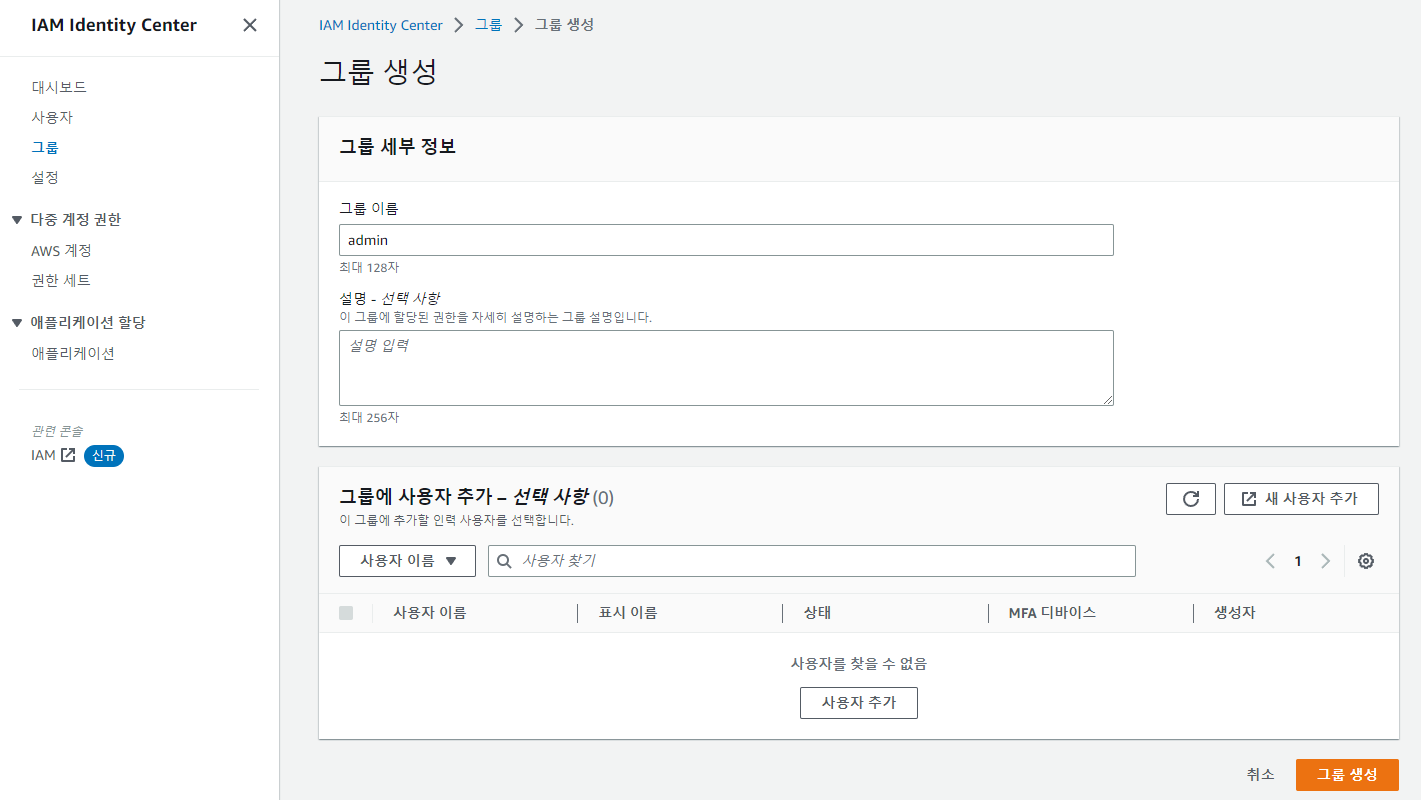
グループを追加します。
7. ユーザーを追加しましょう!
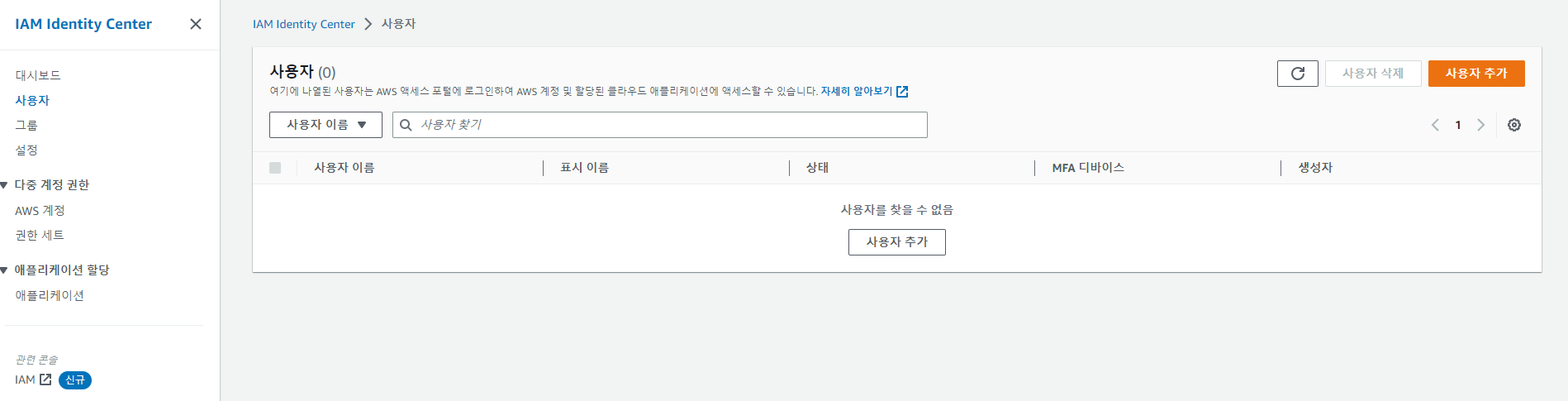
- ユーザー追加ボタンを押した後…
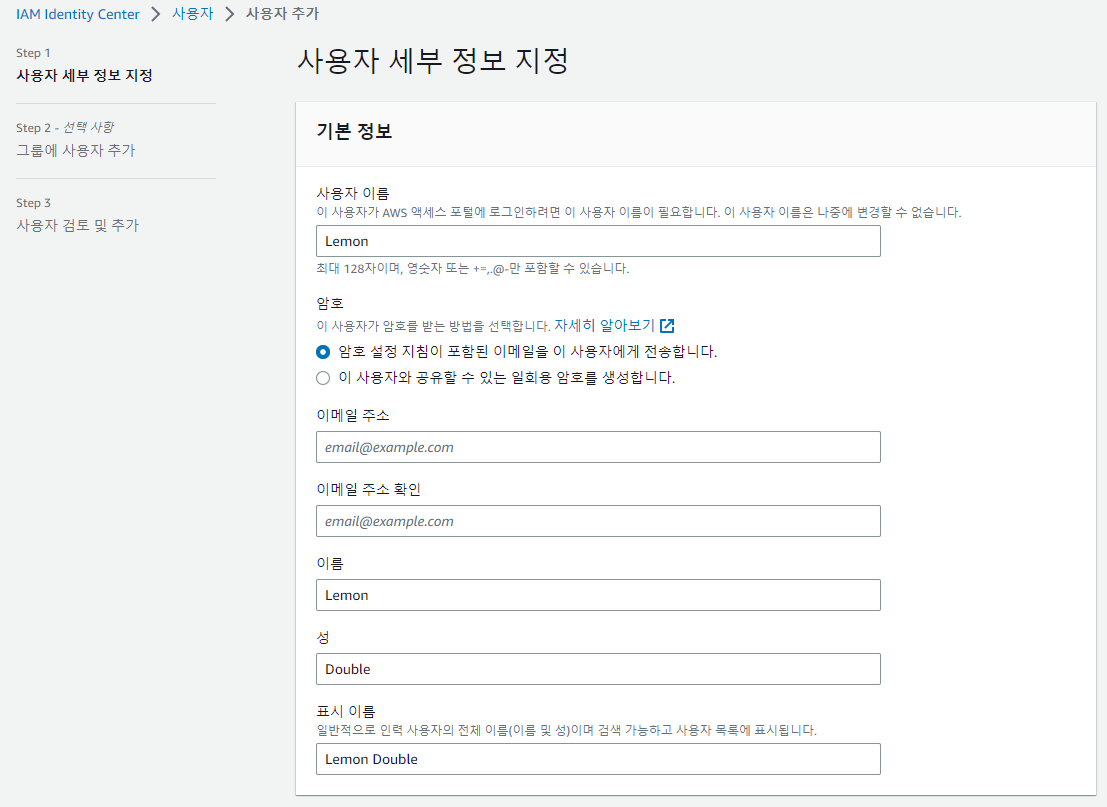
- ユーザー情報を入力します。パスワードはメールで設定メールを受け取ることも、ワンタイムパスワードを受け取ることもできます。
- デフォルトのメール受信のままにしましょう。
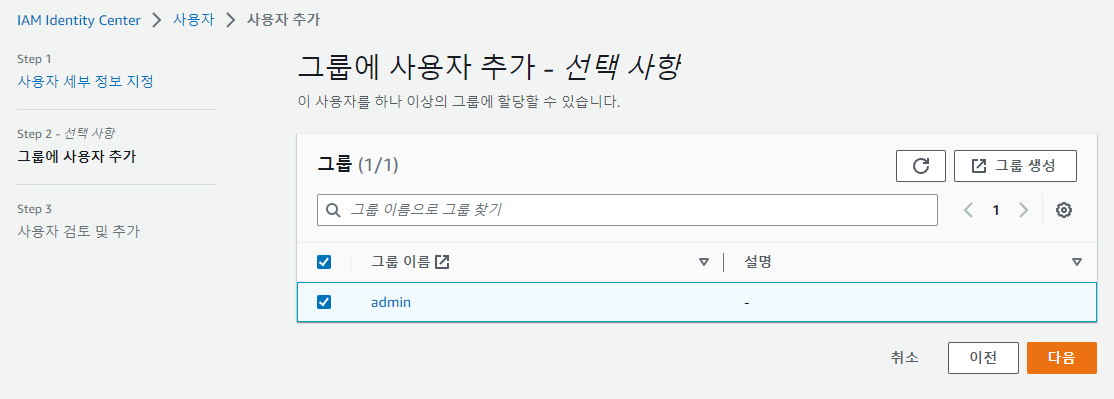
その後Groupを選択できるので、6.で設定したグループを追加します。
メールを確認して招待を承諾し、そのアカウントのPasswordを設定したらどこかに記録しておきましょう!
8. 権限を追加しましょう!
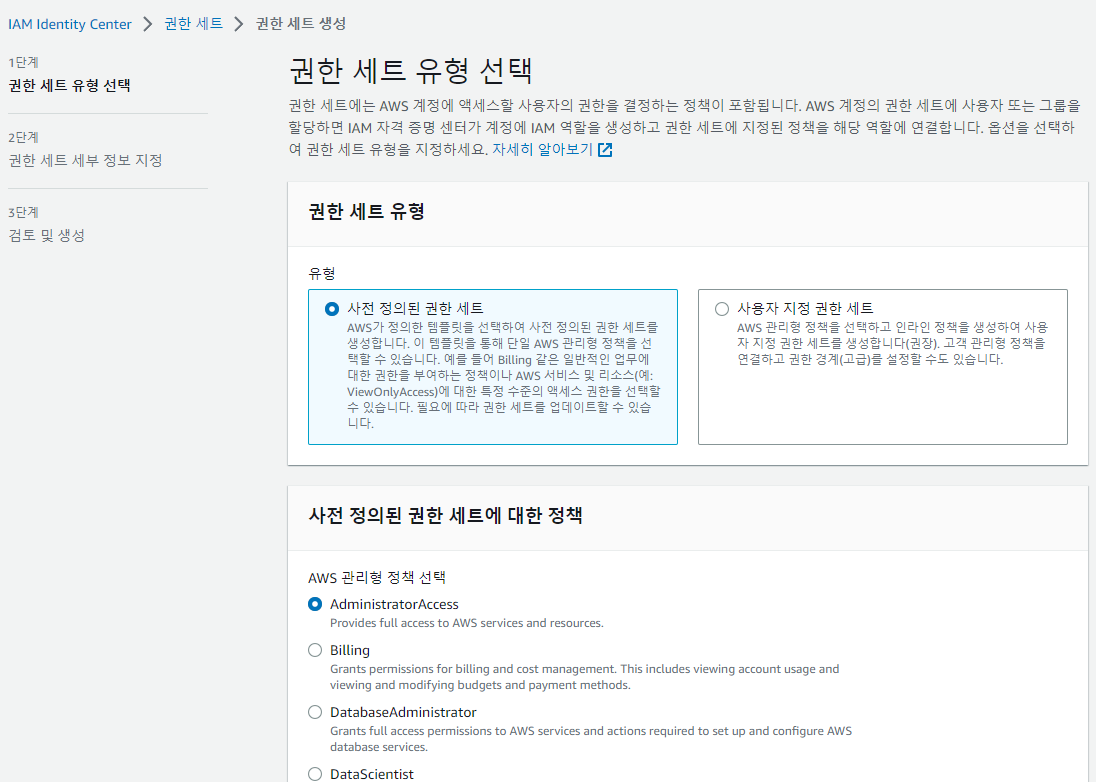
- 権限セットを選択します。私は
AdministratorAccessを選びましたが、他の値を選んでも構いません。 - 事前定義された権限セットに希望のRoleがない場合は、カスタムで直接選択することもできます。
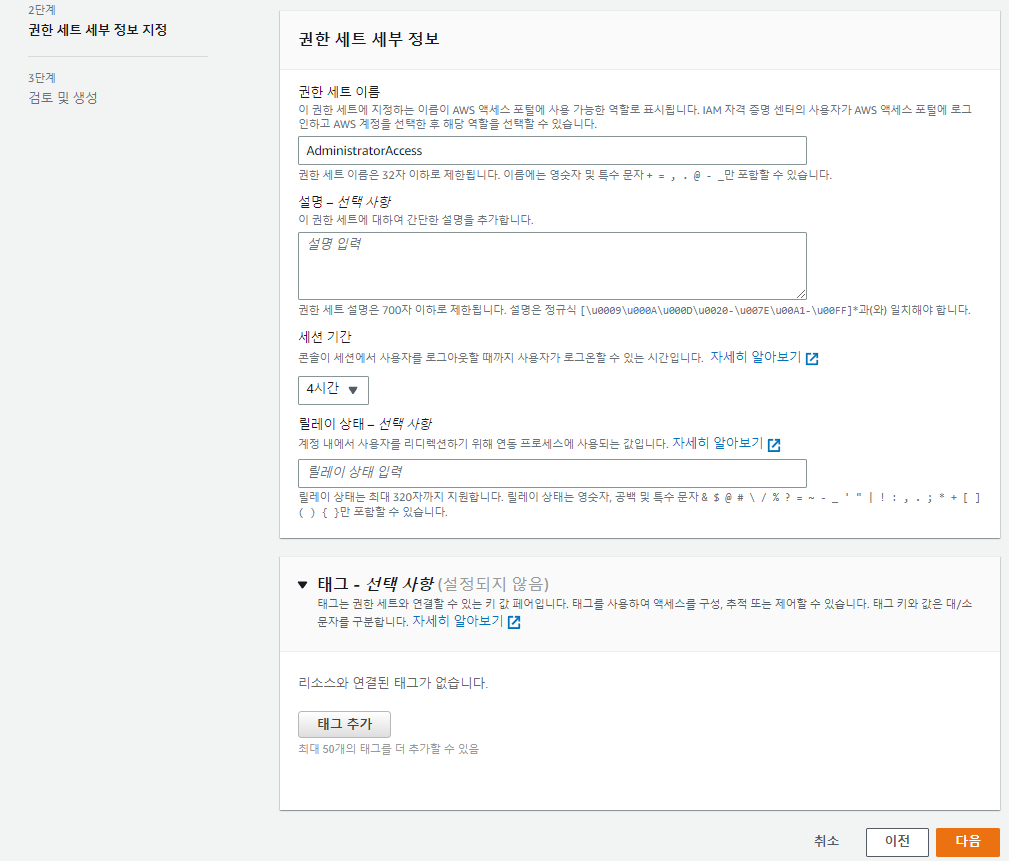
- 残りの設定を入力します。
- セッション期間は、その時間が過ぎると自動でAWSがログアウトする時間です。
- デフォルトは1時間ですが、頻繁にログアウトされると面倒なので私は4時間ほどに延ばしました。
リレー状態はログイン成功時にリダイレクトするURLを指定できます。例えばBilling権限ならログイン成功時にBillingページにリダイレクトされる、といった具合です。- 必要であればドキュメント(Link )を参考に設定してください。私は空欄のままにしました。
9. SSOログイン設定
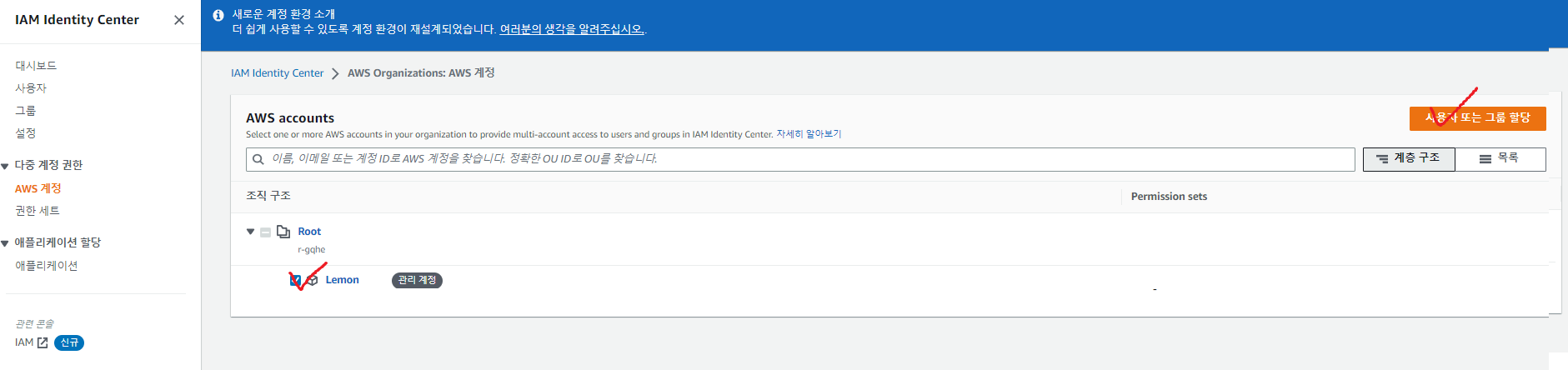
- AWSアカウントタブで自分のアカウントを選び、
ユーザーまたはグループの割り当てを押します。
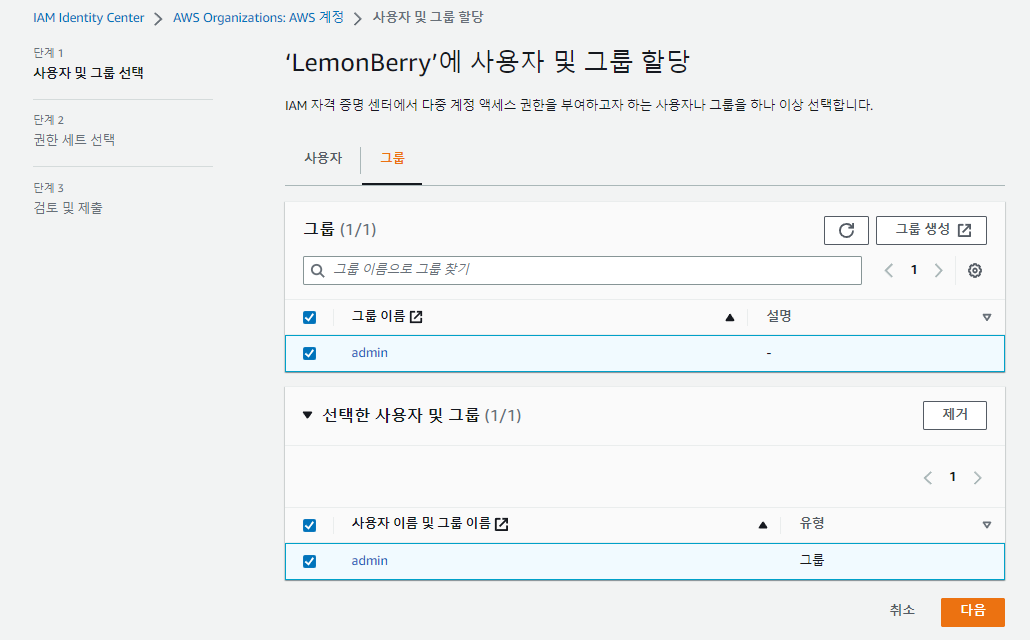
- 上で設定したグループを追加し、
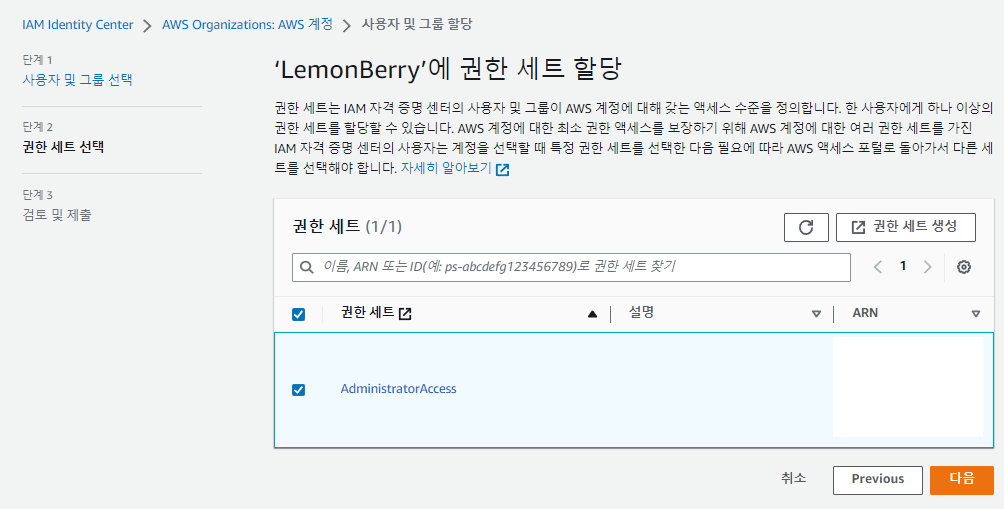
- 上で設定した権限を追加します。
10. SSOログイン
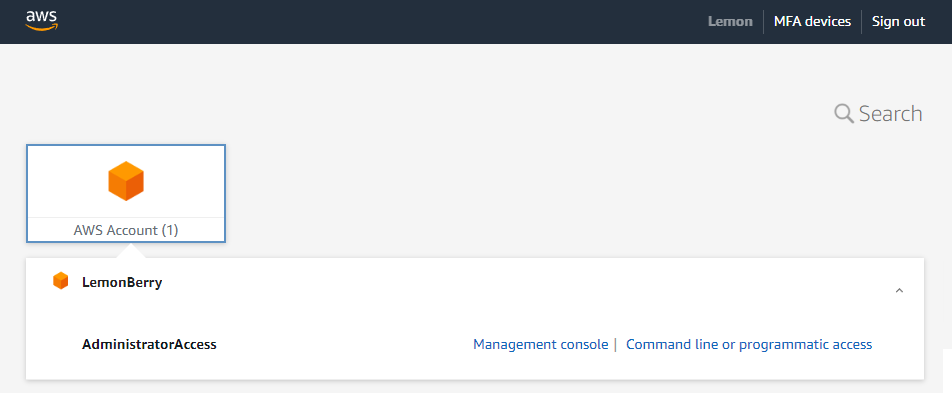
- 5.で追加したAWSログインアドレスへ行ってログインしてみましょう。
別名.awsapps.com/startにアクセスしてログインします。
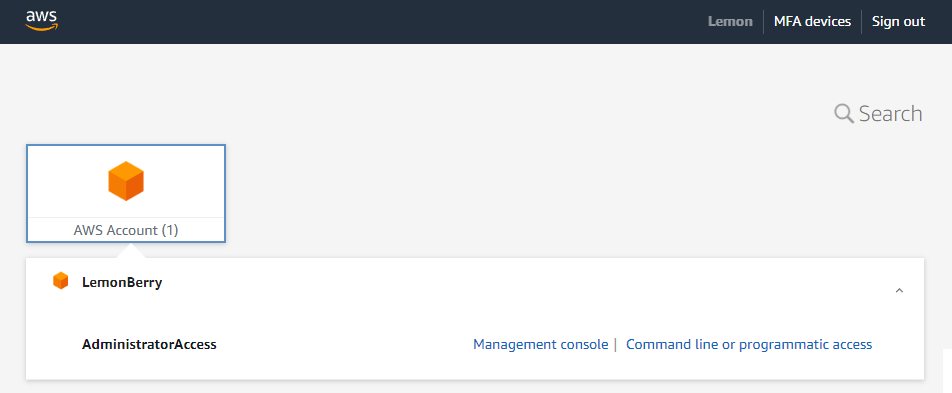
- SSO設定に成功しました!
Appendix 1. セキュリティ強化
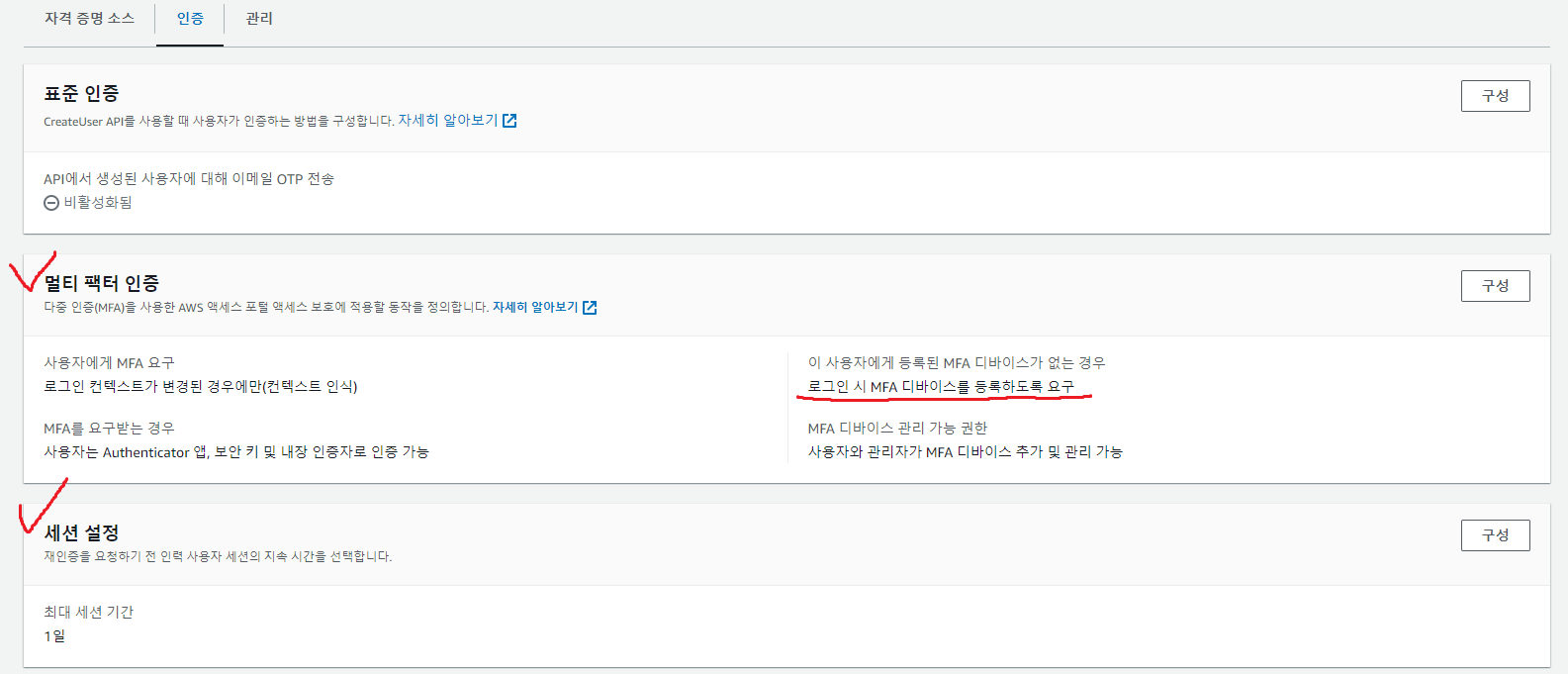
- IAM Identity Center - 設定に入ると、SSOアカウントに対するMFA設定やセッション長の設定などができます。
- 他はそのままでも、
このユーザーに登録されたMFAデバイスがない場合 - ログイン時にMFAデバイスの登録を要求するオプションは有効化することをおすすめします。
Appendix 2. AWS SSOでAWS_CLIを使う
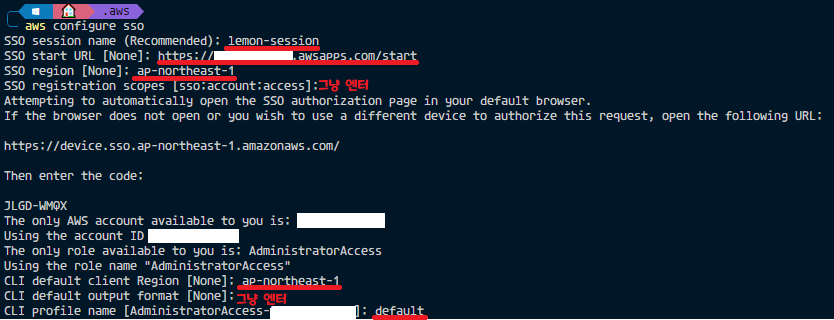
- SSO設定後、上記のように
aws configure ssoを使ってログイン設定を行います。(赤線で下線を引いた行は手で入力します。) - 設定後、
aws s3 lsコマンドなどで正常に設定されているか確認します。
Comments