注:筆者は韓国在住のため、本文には韓国特有の文脈が含まれることがあります。
1. Sealed Secretsとは?
私たちは今GitOpsを行っています。つまり、Gitにクラスタに関連するすべての設定をアップロードしています。
ところが、KubernetesのSecretには暗号化機能がありません。base64でデコードすれば誰でも平文で内容を見ることができます。
それなら、Gitにアップロードできませんよね?
このような問題を解決するために登場したのがSealed Secretsです。
- クラスタは暗号化/復号鍵を持ちます。
- ユーザーはGitにファイルをアップロードする前に、そのクラスタが持っている鍵で暗号化を行います。
- Gitに暗号化されたSecretがアップロードされます。誰でも見ることはできますが、復号は不可能です。したがって安全です。
- その後、ArgoCDなどでクラスタにそのSecretを再度読み込ませると、Sealed Secretコントローラが暗号化を解いて自動的に復号してくれます。
Sealed Secrets GitHub : Link
2. Sealed Secretsを追加する
ArgoCDを使ってあっという間にデプロイしてしまいましょう!
apps/enabled/sealed-secrets-system.yaml
apiVersion: argoproj.io/v1alpha1
kind: Application
metadata:
  name: sealed-secrets-system
  namespace: argocd
spec:
  destination:
    namespace: sealed-secrets-system
    server: 'https://kubernetes.default.svc'
  source:
    path: modules/sealed-secrets-system
    repoURL: 'git@github.com:<YourOrganizationName>/<YourRepositoryName>.git'
    targetRevision: HEAD
  project: default
modules/sealed-secrets-system/sealed-secrets.yaml
apiVersion: argoproj.io/v1alpha1
kind: Application
metadata:
  name: sealed-secrets
  namespace: argocd
spec:
  destination:
    namespace: sealed-secrets-system
    server: 'https://kubernetes.default.svc'
  source:
    repoURL: 'https://bitnami-labs.github.io/sealed-secrets'
    targetRevision: 2.13.3
    chart: sealed-secrets
    helm:
      releaseName: sealed-secrets
  project: default
その後、デプロイを進めます。
次に、以下のコマンドを使ってkubesealコマンドラインツールをインストールします。
KUBESEAL_VERSION='0.23.0' #2023.12時点の最新バージョン
wget "https://github.com/bitnami-labs/sealed-secrets/releases/download/v${KUBESEAL_VERSION:?}/kubeseal-${KUBESEAL_VERSION:?}-linux-arm64.tar.gz"
tar -xvzf kubeseal-${KUBESEAL_VERSION:?}-linux-arm64.tar.gz kubeseal
sudo install -m 755 kubeseal /usr/local/bin/kubeseal
secret.yaml
apiVersion: v1
kind: Secret
metadata:
  name: mysecret
  namespace: mynamespace
data:
  users: bGVtb246JGFwcjEkL0ZYczZGam0kMkpJZWNlQy45UWc5QjV5NUw2TzVoMAoK
以下のようなコマンドで、Sealed Secretsを作成して登録できます。
cat secret.yaml | kubeseal --controller-namespace=kube-sealed-secrets-system --controller-name=sealed-secrets -oyaml > sealed-secrets.yaml3. Sealed Secretsを利用してBasic Authを登録してみる
Basic Authは、めちゃくちゃ簡単に言うとID/パスワードログインです。
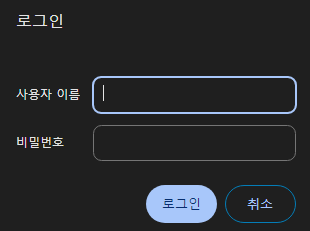
Longhorn Dashboardを外部インターネットからもアクセスできるようにIngressを設定し、Id/パスワードログインを付けてみましょう! (Control01で実施)
apt install apache2-utilsを実行して、htpasswdコマンドを使えるようにします。htpasswd -nb <id> <password> | openssl base64を使って、id, passwordが入ったSecret Stringを取得します。- 任意のテキストエディタでsecret.yamlを作成し、以下を参考にSecretを追加します。
apiVersion: v1
kind: Secret
metadata:
  name: longhorn-system-basic-auth
  namespace: longhorn-system
data:
users: <2で取得したString>4.cat secret.yaml | kubeseal --controller-namespace=sealed-secrets-system --controller-name=sealed-secrets -oyaml > sealed-secrets.yamlを入力して、sealed-secrets.yamlを取得します。
5. 以下を参考にしてingressを登録します。
modules/longhorn-system/ingress.yaml
apiVersion: traefik.containo.us/v1alpha1
kind: IngressRoute
metadata:
  name: longhorn-dashboard
  namespace: longhorn-system
spec:
  tls:
    certResolver: le
  routes:
    - kind: Rule
      match: Host(`<希望するsubdomain、例:longhorn.lemon.com>`)
      middlewares:
        - name: basic-auth
          namespace: longhorn-system
      services:
        - name: longhorn-frontend
          port: 80
---
apiVersion: traefik.containo.us/v1alpha1
kind: Middleware
metadata:
  name: basic-auth
  namespace: longhorn-system
spec:
  basicAuth:
secret: longhorn-system-basic-authmodules/longhorn-system/sealed-basic-auth-secret.yamlには、たった今生成したsealed-secrets.yamlをコピー&ペーストしましょう。
apiVersion: bitnami.com/v1alpha1
kind: SealedSecret
metadata:
  creationTimestamp: null
  name: longhorn-system-basic-auth
  namespace: longhorn-system
spec:
  encryptedData:
    users: adfasdflavasdlfj...
  template:
    metadata:
      creationTimestamp: null
      name: longhorn-system-basic-auth
namespace: longhorn-system- その後、デプロイを進めます。
- アクセスすると、id/password確認画面が正常に表示され、ログインしないとそのページが見えなくなります!
3. バックアップとリカバリ
これで私たちはGitにSecretのような機密情報も保存できるようになりました!
ただ、いいことづくめではあるのですが、クラスタが壊れて復号鍵を失ってしまうと、私たち自身も秘密を解けなくなってしまいますよね?
したがって、暗号化/復号鍵は必ずバックアップしなければなりません!
- バックアップ方法
kubectl get secret -n sealed-secrets-system -l sealedsecrets.bitnami.com/sealed-secrets-key -o yaml >master.keyを入力してmaster.keyをどこかに必ずバックアップしておきます。
- リカバリ方法
- 先ほどバックアップしたmaster.keyをクラスタにコピーし、
kubectl apply -f master.keyを入力してmaster keyを登録します。 - sealed-secrets-systemに存在するPodを1つkillして新しいKeyを読み込ませます。(ArgoCDから簡単に行えます)
4. おわりに
これで私たちはSealed Secretsを通じてGitにすべてのデータを保存できるようになり、
Traefik Basic Authを利用して内部サービスを外部に(最低限のセキュリティを備えて)公開できるようになりました!
それでは次回は、Private Docker Registryを構築する方法を見ていきます!
Comments