注:筆者は韓国在住のため、本文には韓国特有の文脈が含まれることがあります。
Helmのインストール
- 参考記事:Installing Helm
次のコマンドを順番に入力してHelmをインストールします。
curl -fsSL -o get_helm.sh https://raw.githubusercontent.com/helm/helm/main/scripts/get-helm-3
chmod 700 get_helm.sh
./get_helm.sh
その後、kubeconfigファイルを設定します。
cp /etc/rancher/k3s/k3s.yaml ~/.kube/config
chmod 600 ~/.kube/config
続いて、bashrc の一番下に次の一行を追加し、source ~/.bashrc でシェル設定を即時に反映させます。
export KUBECONFIG=~/.kube/configHelm は Kubernetes のパッケージマネージャに似た役割を果たします。
例えば、Kafka をクラスタモードでインストールしたいとしましょう。
私が手作業で Kafka を Kubernetes 上に立ち上げようとすると、Kafka のコンテナイメージを取ってきて、クラスタオプションを有効化し、内部ネットワークの接続を行い…といった作業を全部やる必要があります。
また、Kafka のバージョンアップグレードを想像してみてください。
自分で書いた Kafka クラスタの YAML ファイルでコンテナイメージのバージョンを上げて…もしクラスタインストール時に他のリソースを使っていたなら互換性があるか確認して…などなど、複雑な作業が待ち構えていることでしょう。
でも、もし誰かがこの作業を事前にやってくれていたら?
それを Helm Chart と呼び、私たちは helm install kafka と入力するだけで、ネットワークやクラスタ設定が完了済みの Kafka クラスタを得ることができます。
ところが、もし全員が同じ Helm Chart を使うなら、実験用に Kafka コンテナを1台だけ立てたい私たちのような(?)人と、Kafka 数百台でクラスタを構成しなければならない大企業が、お互い同じ設定を使わざるを得なくなってしまいます。
このような場合に備えて、Helm と Chart は Values.yaml という追加の設定ファイルを提供します。
つまり、もし私がコンテナを1台だけ必要とする場合、チャートの values.yaml をきちんと読んで kafka.container-count : 1 のように設定すれば、その変数が注入されることで、Helm Chart を必要な設定を加えて柔軟に使えるようになる、という仕組みです。(まるでサーバーの環境変数のように!)
MetalLB のインストール
それでは Helm を使ってロードバランサーである MetalLB をインストールしてみましょう!
次のコマンドを順番に入力します。特に断りがない限り、すべてのコマンドは Control Node で入力します。
helm repo add metallb https://metallb.github.io/metallb
helm upgrade --install metallb metallb/metallb --create-namespace --namespace metallb-system --waitその後、ip-address-pool.yaml というファイルを1つ作成し、次のように記述して kubectl apply -f ip-address-pool.yaml で適用します。
下記は、ロードバランサーなどの IP が必要なサービスに 192.168.0.200〜192.168.0.250 の IP を割り当てるという意味です。
apiVersion: metallb.io/v1beta1
kind: IPAddressPool
metadata:
  name: ipaddresspool
  namespace: metallb-system
spec:
  addresses:
    - 192.168.0.200-192.168.0.250
---
apiVersion: metallb.io/v1beta1

kind: L2Advertisement
metadata:
  name: default
  namespace: metallb-system
spec:
  ipAddressPools:
  - ipaddresspool
これで、正常に設定されていれば LoadBalancer を使用するサービスに IP が割り当てられます。
kubectl get svc -n kube-system を入力して、traefik の EXTERNAL-IP の部分に 192.168.0.xxx が割り当てられているかを確認します。
おそらく特に設定をしていなければ、192.168.0.200 が割り当てられているはずです。
ルーターのポートフォワーディング設定
Traefik の IP を確認したら、(次回やるべきことを)一つだけ先にやっておきます。
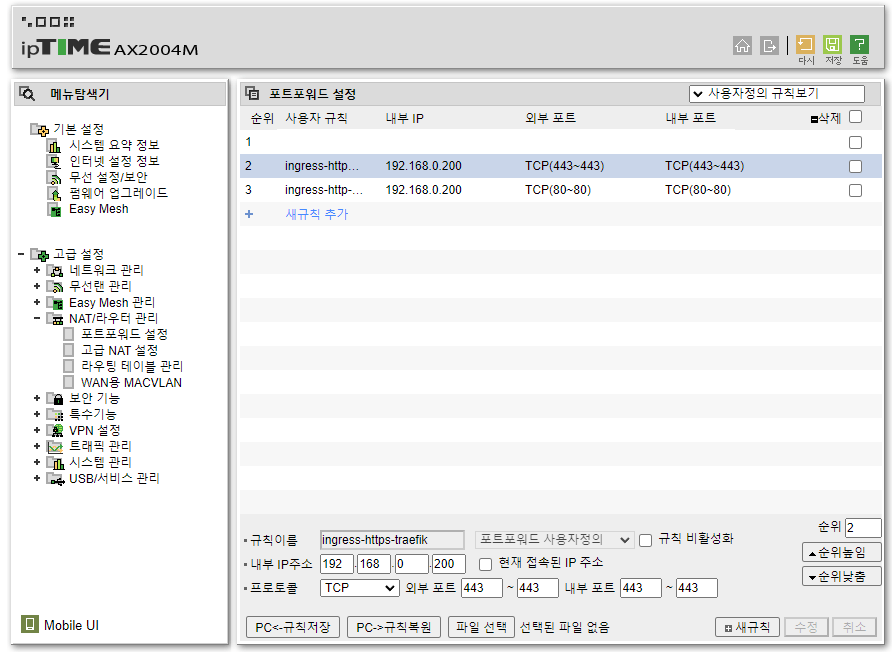
ルーターのポートフォワーディング設定を探し、80番、443番ポートを上で確認した Traefik の IP にポートフォワーディングします。
MetalLB はどう動くのか?
MetalLB は ARP モードと BGP モードの2種類で動作できますが、私たちは ARP モードを使うので、ARP モードの動作方法について非常に簡単に(?) 見ていきます。
画像を見る前に、少しだけ前提知識が必要です。
- MAC アドレスはハードウェアに刻まれているアドレスで、工場出荷時から存在し、固有のものです。
- ルーター(ルータ)のポートフォワーディングは、特定のポートで外部リクエストを受けたときに、内部網の特定の IP に変換してリクエストを送る役割を果たします。
- 例えば、上で設定した80番ポート、443番ポートに 192.168.0.200 を設定しておいたなら、http(80番ポート)、https(443番ポート)に対して、内部網で 192.168.0.200 を持つノードに接続します。
その後のネットワークリクエストの流れは次の通りです。
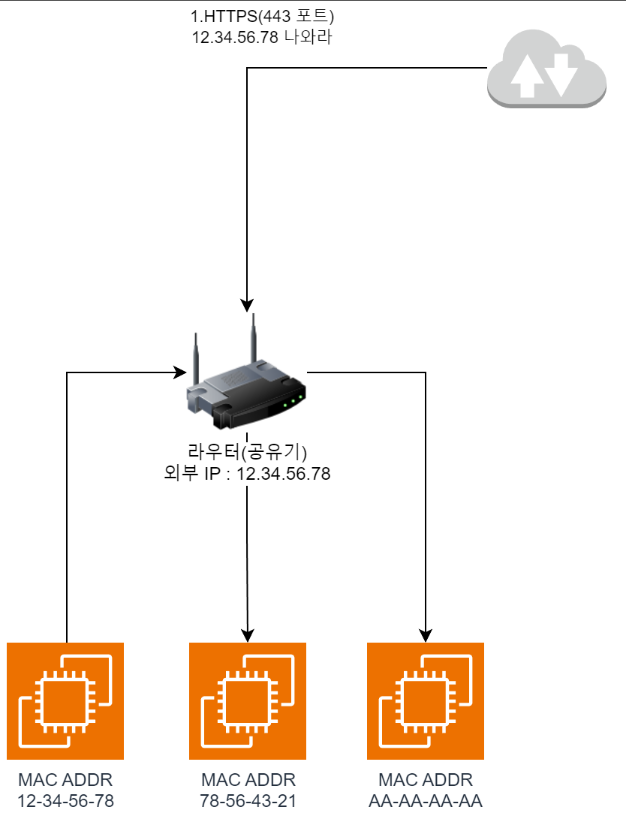
https://でサーバーにアクセスすると、443ポートが外部からリクエストされます。
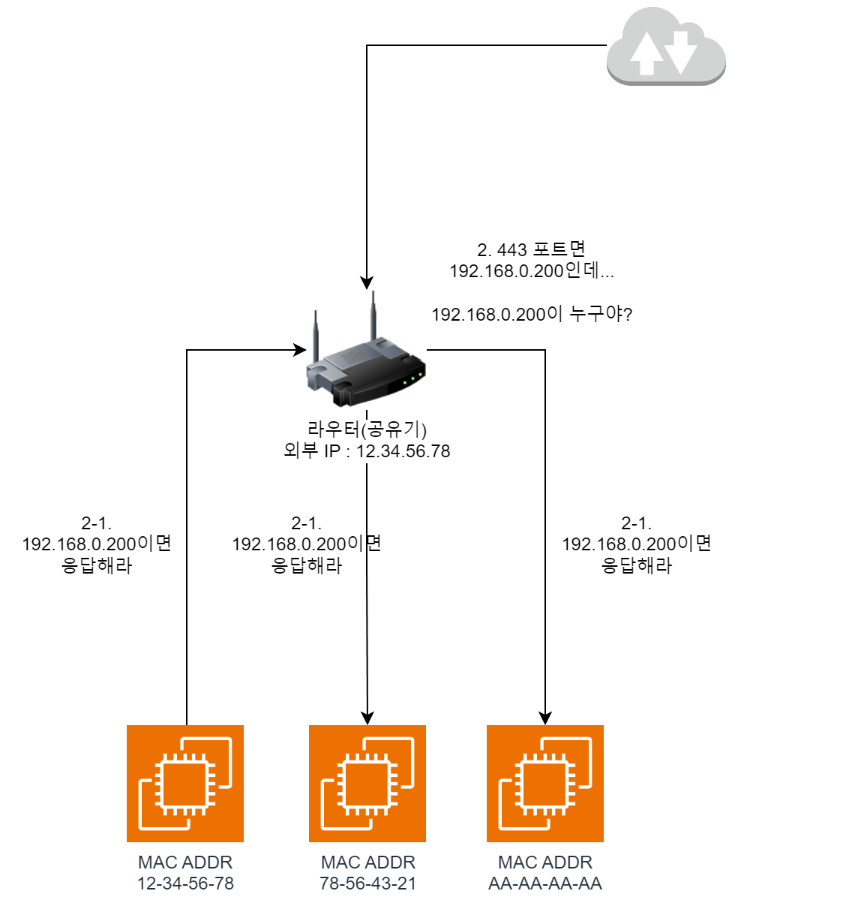
- 私たちが上で設定した
ポートフォワーディング設定により、ルーターは192.168.0.200にトラフィックを転送する必要があります。ところがルーターは現在192.168.0.200のアドレスを知らないので、内部網のみんな、192.168.0.200 はいる?というリクエストをばらまきます。(ARP Request)
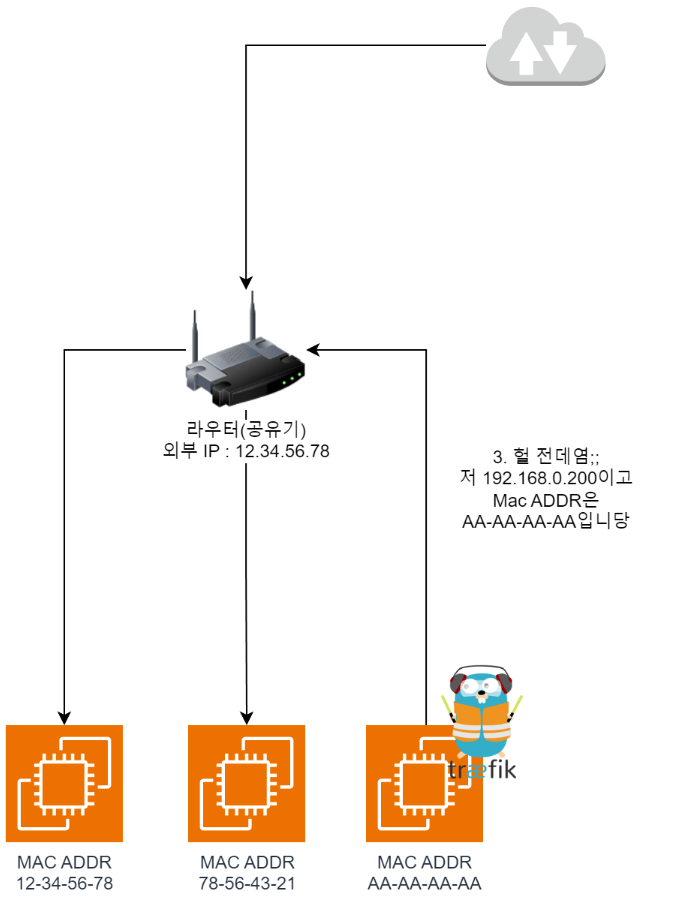
- すると Traefik があるノードが「あ、私です;;」と自分の
MAC Addressを含めた応答を送ります。これによりルーターは、外部から入ってきたトラフィックをAA-AA-AA-AAに送ればよいと知ります。
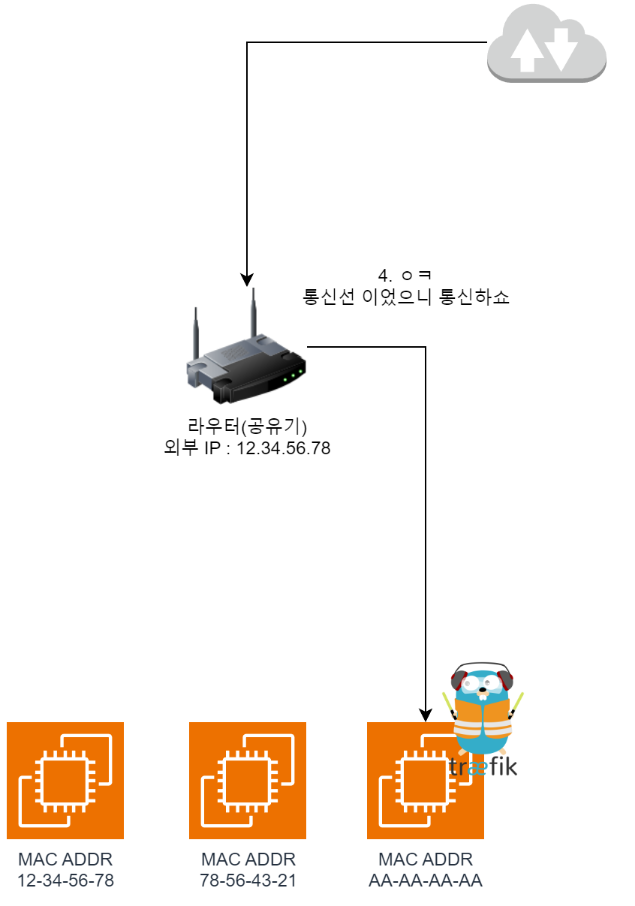
- これでお互いトラフィックの転送が可能になり、通信ができるようになります。
紛らわしい点
すると?紛らわしい部分が出てきます。一つずつざっくりまとめると
ということは、1つのノードが複数のIPを持てるの?
- 例えば、先ほどの例では AA-AA-AA-AA はすでに DHCP サーバーから内部 IP を1つ割り当てられているはずです。
- そこにさらに IP を割り当てられるってこと?と思った方、その通りです!
MetalLB システムでは、1つのノードが複数の内部IPを割り当てられます。
もし Traefik があるノードが死んだらどうなるの?
- 当然? 短い間アクセス不能でダウンします。
- その代わり Traefik が別のノードに立ち上がり、その後新たに ARP Request/Response を行えば、新しい MAC Address(ノード)にフォワーディングされるので、障害が復旧します。
ARP Response は誰がやってるの?
- MetalLB コンテナが ARP Response と、当該アドレス宛に届いたトラフィックを Pod(ここでは Traefik)に運ぶ役割をしています。
おわりに
この内容は、ドキュメントを調べながら行った独自調査です。(特に MetalLB のあたりは)
もし間違っているところがあれば、いつでも修正していただけるとありがたいです!
IpTime は韓国の家庭で非常に普及しているルーターブランドです。 ↩︎
Comments